Mediamarkt Logo
Mediamarkt Logo
Il n'y a pas de description de l'image

Comment transférer des données d’un iPhone vers un autre iPhone ?

Jasper14 JANVIER 2026
Deux smartphones se font face, reliés par un faisceau lumineux symbolisant un transfert de données, avec les boutons « Send » et « Receive ».

Lorsque tu transfères tes données d’un iPhone vers un autre, tu conserves toutes tes informations importantes, tes réglages personnels et tes photos sur ton nouvel appareil. Tout reste ainsi familier et tu peux utiliser ton nouvel iPhone immédiatement, comme tu en as l’habitude. En transférant correctement tes données, le passage vers ton nouvel iPhone se fait simplement et sans interruption de ton usage quotidien.

Quelles sont les différentes méthodes pour transférer les données de ton ancien iPhone vers ton nouvel iPhone ?

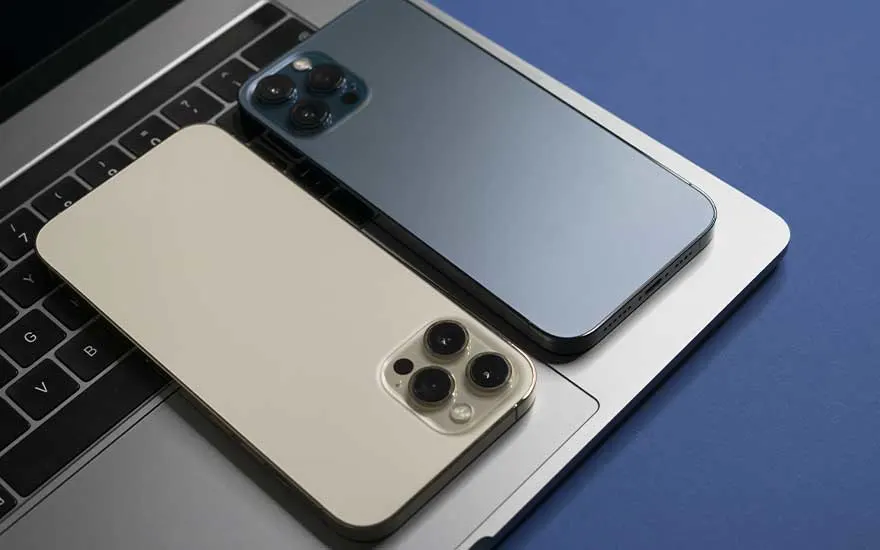
Deux iPhone modernes, l’un doré et l’autre bleu, sont posés côte à côte sur le clavier d’un ordinateur portable, sur un fond bleu uni.

Apple propose plusieurs façons de transférer les données de ton ancien vers ton nouvel iPhone : directement via Démarrage rapide, via iCloud ou à l’aide d’un ordinateur avec le Finder. Tu trouveras ci-dessous, pour chaque méthode, comment le transfert fonctionne concrètement, afin de suivre immédiatement les étapes qui te conviennent.
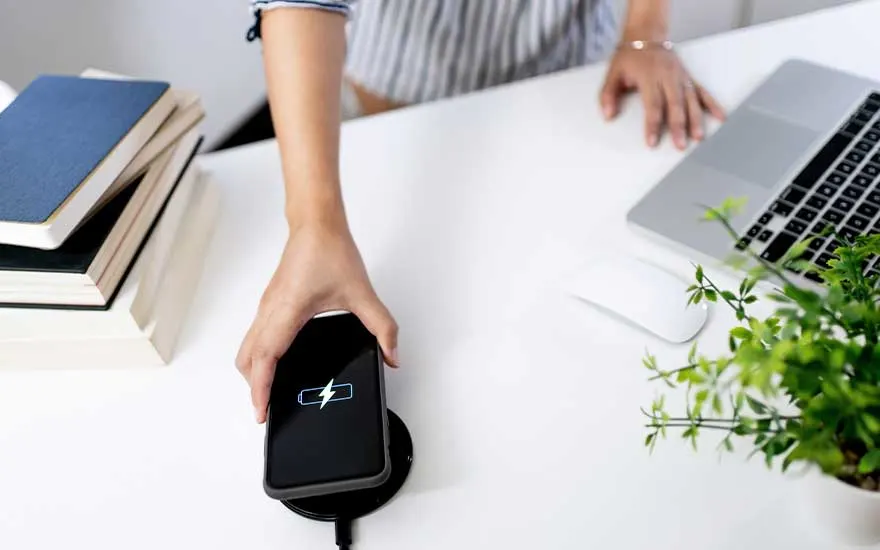
Une main pose un smartphone sur un chargeur sans fil, sur un bureau bien rangé avec ordinateur portable, pile de livres et plante verte.

Transférer des données d’un iPhone via « Démarrage rapide »

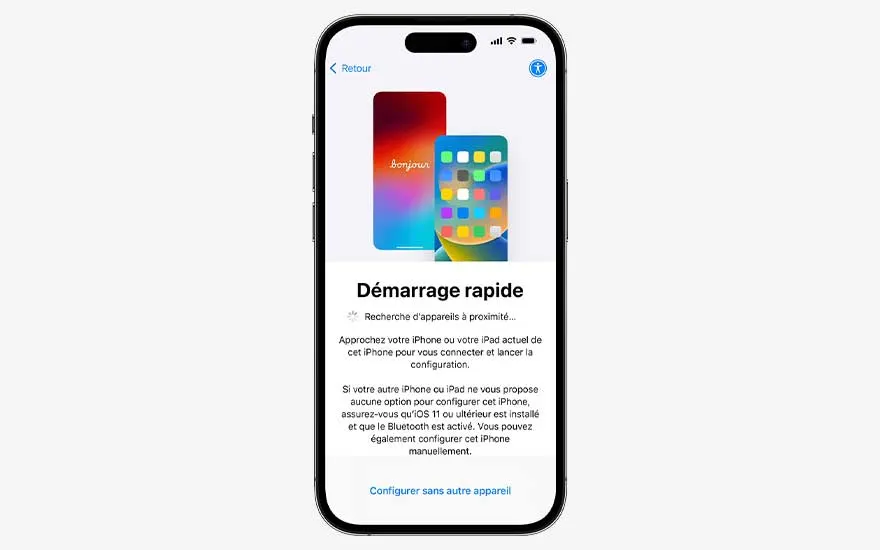
Avec Démarrage rapide, tu transfères tes données directement de ton ancien iPhone vers ton nouvel iPhone. C’est la méthode la plus rapide si tu as encore ton ancien iPhone à portée de main.

Pour un transfert réussi :

  • Ton ancien iPhone fonctionne sous iOS 11 ou une version ultérieure.
  • Le Bluetooth et le wifi sont activés sur les deux iPhones. Astuce : tu peux partager le Wi-Fi de l’ancien iPhone avec le nouveau.
  • Place les iPhones l’un à côté de l’autre, de préférence connectés au secteur. La recharge sans fil est également possible.
  • Pendant le transfert, ton ancien iPhone peut te demander ton code d’accès. Garde-le à portée de main.

Un iPhone affiche l’écran de configuration « Begin direct » en néerlandais, expliquant comment préparer un nouvel appareil à partir d’un autre.

Transfère tes données avec « Démarrage rapide » :

  1. Allume ton nouvel iPhone. Sur ton ancien iPhone, l’écran « Démarrage rapide » apparaît automatiquement.
  2. Vérifie ton identifiant Apple et choisis « Continuer ».
  3. Une animation bleue apparaît sur ton nouvel iPhone. Sur ton ancien appareil, une fenêtre de caméra circulaire s’ouvre. Maintiens l’animation dans le cercle pour la scanner.
  4. Configure Face ID ou Touch ID sur ton nouvel iPhone.
  5. Choisis la manière de transférer tes données :
  • iCloud (uniquement si une sauvegarde de tes données est disponible dans iCloud) : les apps et les données sont téléchargées en arrière-plan et tu peux utiliser ton nouvel iPhone immédiatement.
  • Depuis ton ancien iPhone : tu peux utiliser les deux appareils uniquement lorsque le transfert est entièrement terminé.

Prolonge l’autonomie de la batterie de ton iPhone
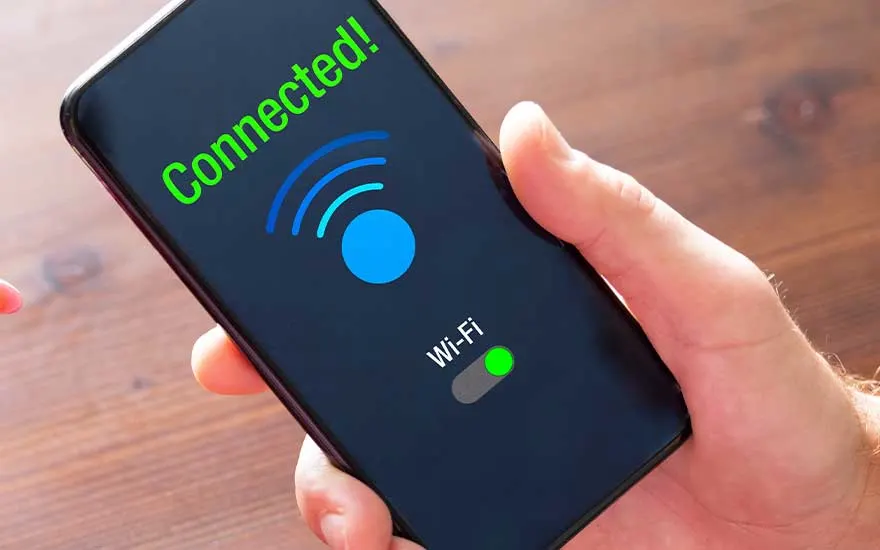
Gros plan sur un smartphone affichant « Connected! », un grand symbole Wi Fi bleu et un interrupteur vert confirmant la connexion sans fil.

Transférer des données d’un iPhone via iCloud

Avec iCloud, tu transfères tes données à l’aide d’une sauvegarde en ligne. Cette méthode est pratique si tu n’as plus ton ancien iPhone à portée de main.

Pour un transfert réussi :

  • Tu disposes déjà d’une sauvegarde iCloud récente ou tu as ton ancien iPhone à portée de main pour en créer une.
  • Ton nouvel iPhone est connecté au wifi et de préférence branché au chargeur.

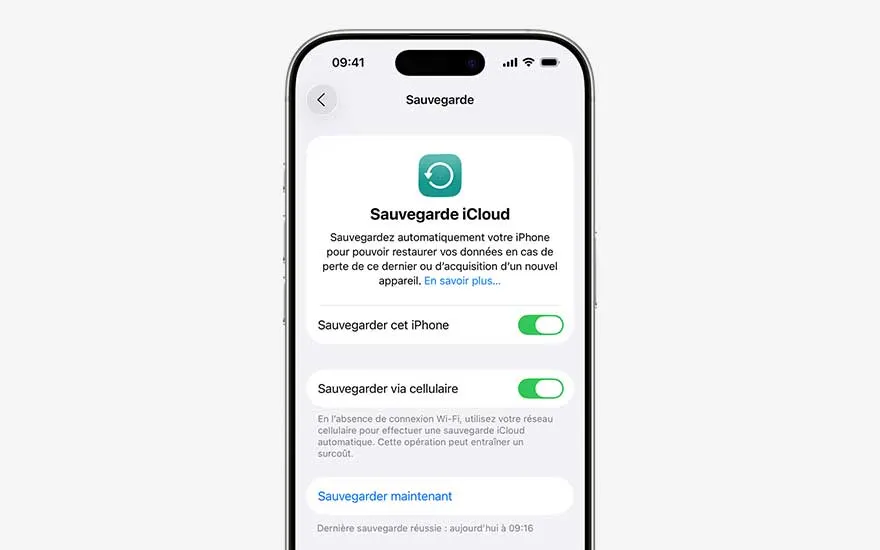
Un iPhone présente l’écran « Back up in iCloud » en néerlandais, avec texte explicatif et interrupteurs verts pour activer les sauvegardes.

Créer une sauvegarde iCloud sur ton ancien iPhone (saute cette étape si tu disposes déjà d’une sauvegarde récente) :

  1. Va dans Réglages et appuie sur ton nom.
  2. Choisis iCloud, puis Sauvegarde iCloud.
  3. Appuie sur Sauvegarder maintenant et attends la fin du processus.

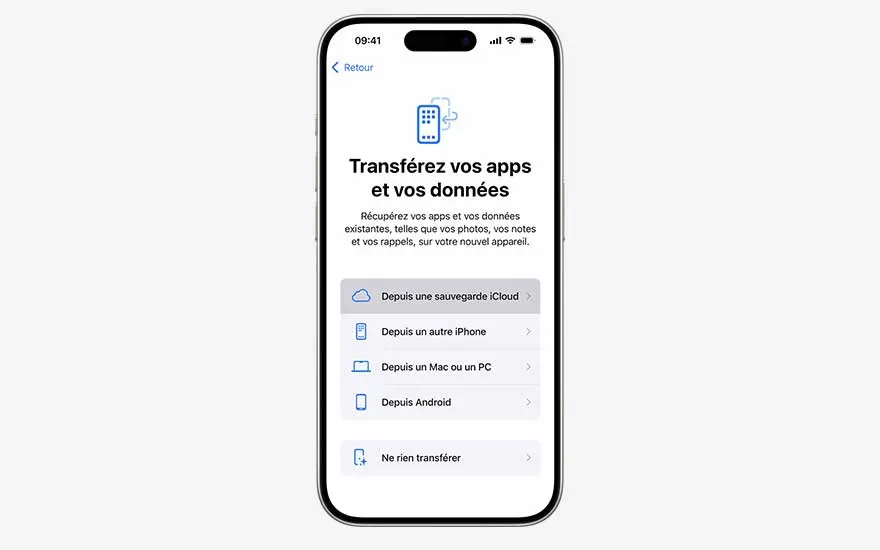
Un écran d’iPhone en français détaille le transfert de vos apps et données vers un nouvel appareil, avec choix iCloud, autre iPhone, Mac, PC ou Android.

Transférer tes données via iCloud :

  1. Allume ton iPhone et suis les étapes jusqu’à l’écran « Transférez vos apps et vos données ».
  2. Choisis « Depuis une sauvegarde iCloud ».
  3. Connecte-toi avec ton identifiant Apple.
  4. Sélectionne la sauvegarde la plus récente.
  5. Laisse ton iPhone connecté au wifi et à une source d’alimentation jusqu’à la fin du transfert.

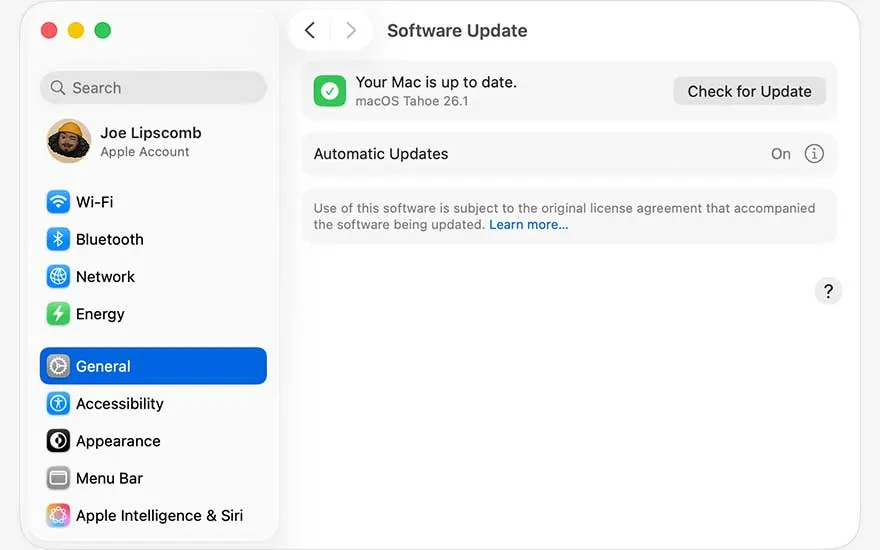
Un écran de Mac montre la fenêtre « Software Update », indiquant que le système est à jour et proposant mises à jour automatiques ou manuelles.

Transférer les données de ton iPhone avec Finder

Avec le Finder, tu transfères tes données à l’aide d’une sauvegarde locale sur ton Mac. Cette méthode est pratique si tu préfères transférer tes données hors ligne.

Pour un transfert réussi :

  • Tu disposes d’un Mac à jour.
  • Tu as une sauvegarde récente sur ton Mac ou tu as encore ton ancien iPhone pour en créer une.
  • Si ta sauvegarde se trouve sur un PC Windows et non sur un Mac, utilise l’app Appareils Apple.

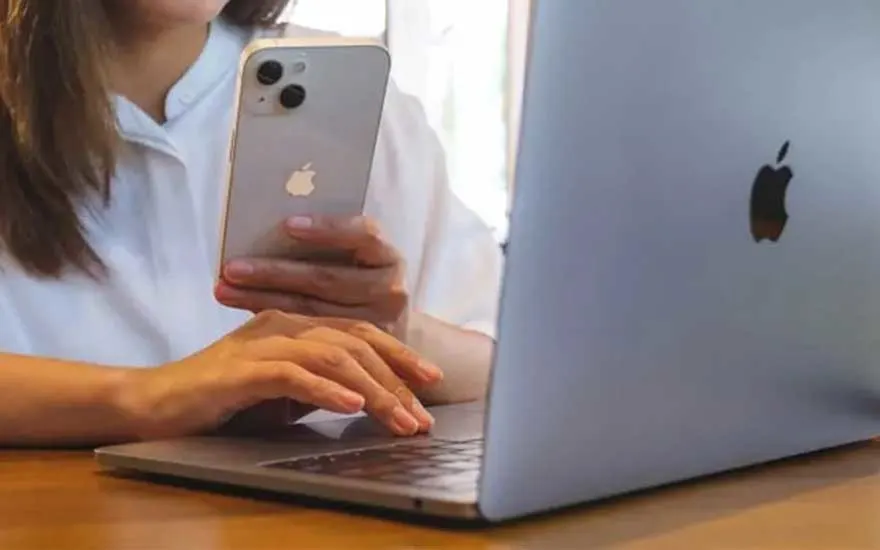
Une personne est assise à une table en bois avec un MacBook ouvert, tenant un iPhone d’une main tout en tapant sur le clavier de l’ordinateur.

Créer une sauvegarde via le Finder (saute cette étape si tu disposes déjà d’une sauvegarde récente) :

  1. Connecte ton ancien iPhone à ton Mac et ouvre le Finder.
  2. Sélectionne ton iPhone dans le menu de navigation sous Emplacements.
  3. Dans le Finder, sauvegarde toutes les données de ton iPhone sur le Mac, puis choissis « Sauvegarder maintenant ».

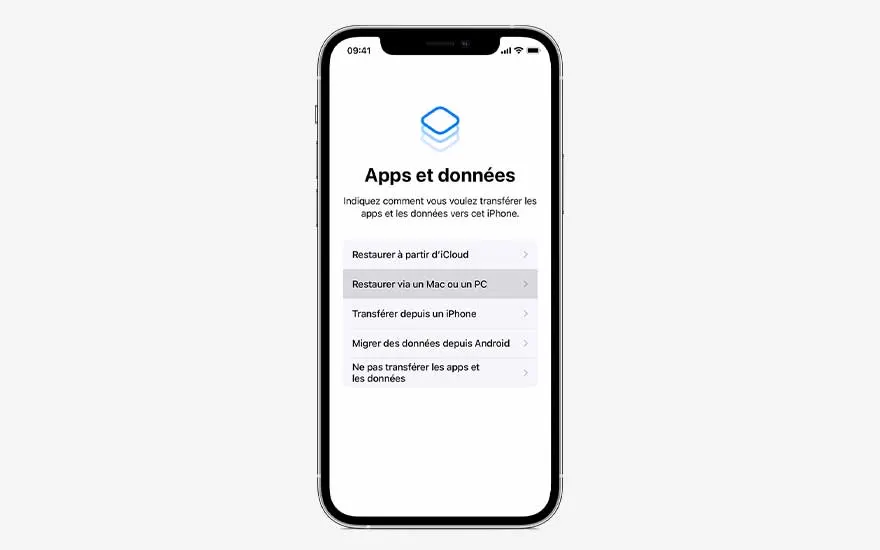
Un iPhone affiche l’écran néerlandais « Apps en gegevens », proposant plusieurs options pour restaurer ou ne pas transférer vos apps et données

Transférer tes données vers ton nouvel iPhone via le Finder :

  1. Allume ton nouvel iPhone et suis les étapes jusqu’à l’écran « Démarrage rapide ».
  2. Choisis Configurer manuellement et continue jusqu’à l’écran Apps et données.
  3. Sélectionne l’option pour restaurer les données depuis un Mac ou un PC.
  4. Connecte ton nouvel iPhone à ton Mac.
  5. Ouvre le Finder et sélectionne ton nouvel iPhone sous Emplacements.
  6. Choisis Restaurer la sauvegarde et sélectionne la sauvegarde correcte.
  7. Attends la fin du processus de restauration.

Meilleur iPhone 2026 : lequel choisir ?

Peux-tu transférer des données d’un smartphone Android vers un iPhone ?

Femme en pull clair utilise tranquillement son smartphone, touchant l’écran du bout du doigt tandis qu’une douce lumière éclaire son visage.

Avec l’app Migrer vers iOS, tu peux transférer des données de ton appareil Android vers ton nouvel iPhone pendant la configuration. Pendant le transfert, tu choisis ce que tu veux récupérer, comme tes contacts, tes photos et tes vidéos.

Pour un transfert réussi :

  • Assure-toi que le Wi-Fi est activé sur ton appareil Android.
  • Branche ton iPhone et ton smartphone Android sur une source d’alimentation, et garde-les près l’un de l’autre.
  • Astuce : si tu veux transférer tes favoris Chrome, installe la dernière version de Chrome sur ton appareil Android.

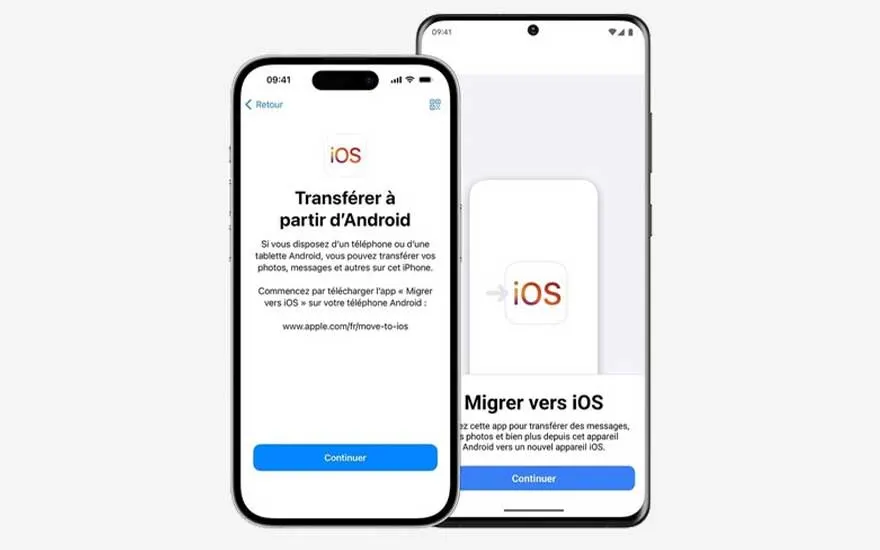
Un iPhone et un smartphone Android côte à côte affichent en français les étapes pour transférer photos, messages et données d’Android vers iOS.

Transfère tes données via « Migrer vers iOS » :

  1. Allume ton iPhone et suis les étapes de configuration jusqu’à « Démarrage rapide ».
  2. Touche « Configurer sans autre appareil Apple » et puis « depuis Android ».
  3. Sur ton smartphone Android, ouvre l’app Migrer vers iOS.
  4. Saisis sur ton appareil Android le code à 10 chiffres qui apparaît sur ton iPhone.
  5. Ton nouvel iPhone crée un réseau Wi-Fi temporaire. Sur ton appareil Android, appuie sur « Connexion sur Android ».
  6. Sélectionne les données que tu souhaites transférer et attends la fin du processus.

Nos conseils pour transférer ton iPhone

Femme souriante assise sur le canapé tient deux smartphones, comparant les écrans comme si elle transférait des données entre eux.

Si tu as encore ton ancien iPhone à portée de main, Démarrage rapide est la meilleure option, car tu transfères facilement tes données d’un appareil à l’autre. Si tu n’as plus ton ancien iPhone mais que tu disposes d’une sauvegarde récente, tu peux transférer tes données via iCloud lors de la configuration de ton nouvel iPhone. Si tu travailles avec des sauvegardes locales sur Mac ou sur Windows, tu peux restaurer tes données respectivement via le Finder ou l’app Appareils Apple. En suivant les étapes de ce guide, tu choisis rapidement la méthode la plus adaptée à ta situation et profites rapidement de ton nouvel iPhone.

Comparer les iPhone

Question fréquemment posées

Ces articles peuvent également t'intéresser