Mediamarkt Logo
Mediamarkt Logo
Il n'y a pas de description de l'image

Connecter un projecteur à ton ordinateur portable : les étapes à suivre

Anouk8 JUIN 2026
Un projecteur compact est posé près d’un ordinateur portable sur un bureau en bois, prêt à diffuser une image nette.

Tu veux faire une présentation, regarder un film ou jouer sur un écran plus grand ? Un projecteur est une solution pratique. Mais comment connecter un projecteur à ton ordinateur portable ? Découvre ici les câbles et les réglages dont tu as besoin avec un ordinateur portable Windows ou un MacBook, ainsi que les différentes solutions pour établir une connexion sans fil.

Regarde la Coupe du monde sur grand écran avec ton projecteur

Un homme se détend sur son lit pendant qu’un projecteur affiche un match de football au plafond d’une chambre cosy.

Tu veux suivre la Coupe du monde 2026 sur grand écran ? Un projecteur est une alternative intéressante à une TV. En connectant ton ordinateur portable à un projecteur, tu regardes les matchs en grand format via tes services de streaming, sites sportifs ou applications TV préférés.

Profite de la Coupe du monde à la maison

Connecter ton projecteur à ton ordinateur portable : l’essentiel

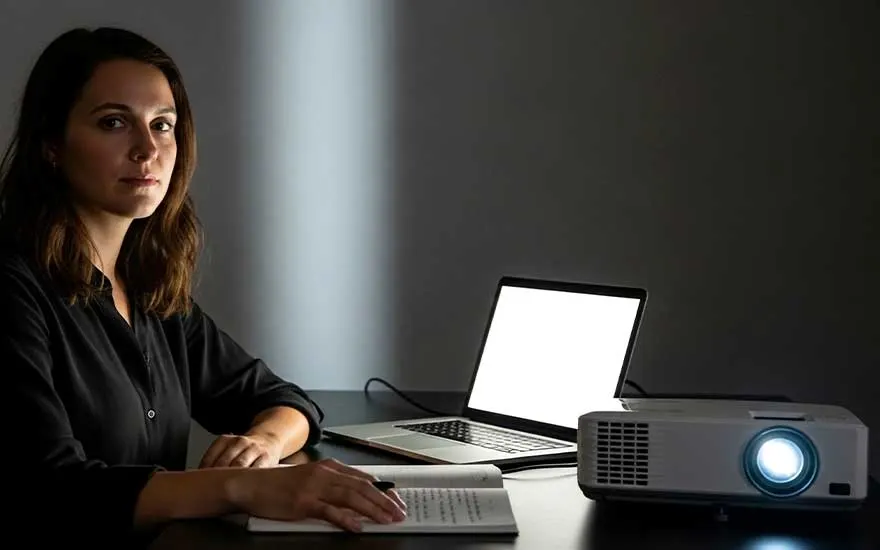
Une femme est assise à un bureau sombre avec un portable et des notes, tandis qu’un projecteur éclaire la scène.

Connecter un projecteur à ton ordinateur portable se fait en quelques étapes :

  1. Vérifie les connexions disponibles sur ton ordinateur portable et ton projecteur.
  2. Relie ton ordinateur portable à ton projecteur à l’aide du câble approprié.
  3. Branche le projecteur sur une prise de courant et allume-le.
  4. Choisis le mode d’affichage souhaité.
  5. Vérifie que l’image et le son fonctionnent correctement.
  6. Résous les éventuels problèmes de connexion si le projecteur n’est pas détecté immédiatement.
  7. Tu préfères une connexion sans fil ? Vérifie alors que ton projecteur prend en charge la duplication d’écran sans fil.

Qu’est-ce qu’un projecteur ?
Connecter un projecteur à un ordinateur portable Windows

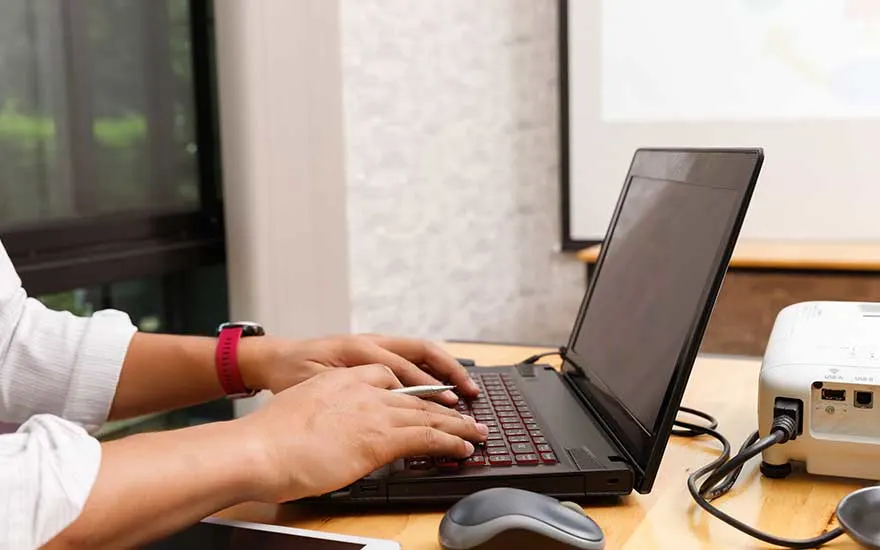
Une personne tape sur un ordinateur portable relié par câbles à un projecteur sur un bureau, prête pour présenter.

Connecter un projecteur à un ordinateur portable Windows se fait en quelques étapes. Commence par vérifier les connexions disponibles sur ton ordinateur portable et ton projecteur. Relie ensuite les 2 appareils, puis choisis le mode d’affichage qui te convient : étendre l’écran pour disposer de plus d’espace de travail ou dupliquer l’affichage pour voir le même contenu en plus grand format. Si tu utilises un projecteur intelligent compatible, tu peux même établir une connexion sans fil avec ton ordinateur portable grâce à la duplication d’écran.

En savoir plus sur Windows 11
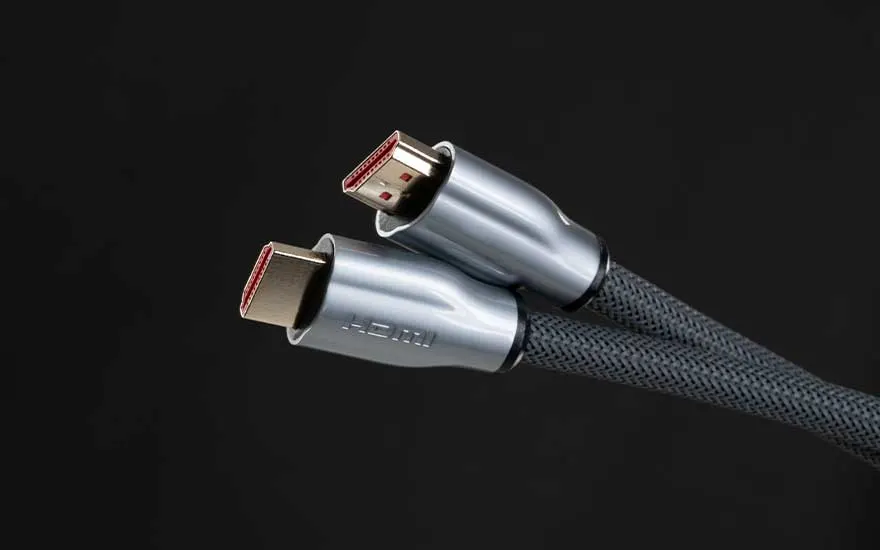
Deux connecteurs HDMI avec gaine tressée apparaissent en gros plan sur fond noir, dans un style sobre et moderne.

Vérifie les connexions et branche le projecteur

Commence par vérifier les connexions disponibles sur ton ordinateur portable et ton projecteur. Les projecteurs modernes utilisent principalement le HDMI et l’USB-C. Le HDMI est la connexion la plus courante et transmet à la fois l’image et le son via un seul câble. Si ton ordinateur portable dispose uniquement de ports USB-C, tu auras peut-être besoin d’uncâble ou d’un adaptateur USB-C vers HDMI si ton projecteur accepte uniquement les câbles HDMI. Si tu utilises un ancien projecteur ou un ancien ordinateur portable, tu peux encore rencontrer une connexion VGA. Ce câble bleu ou noir muni de vis est de moins en moins utilisé et transmet uniquement l’image. Dans ce cas, tu as généralement besoin d’un câble séparé pour le son.

Relie ensuite ton ordinateur portable à ton projecteur à l’aide du câble approprié. Branche une extrémité sur ton ordinateur portable et l’autre sur l’entrée correspondante du projecteur. Tu utilises un adaptateur, par exemple de l’USB-C vers HDMI ? Branche-le d’abord à ton ordinateur portable avant de connecter le câble. Branche ensuite le projecteur à une prise de courant à l’aide du câble d’alimentation fourni et allume-le. Une fois le projecteur démarré, il peut détecter automatiquement le signal vidéo de ton ordinateur portable.

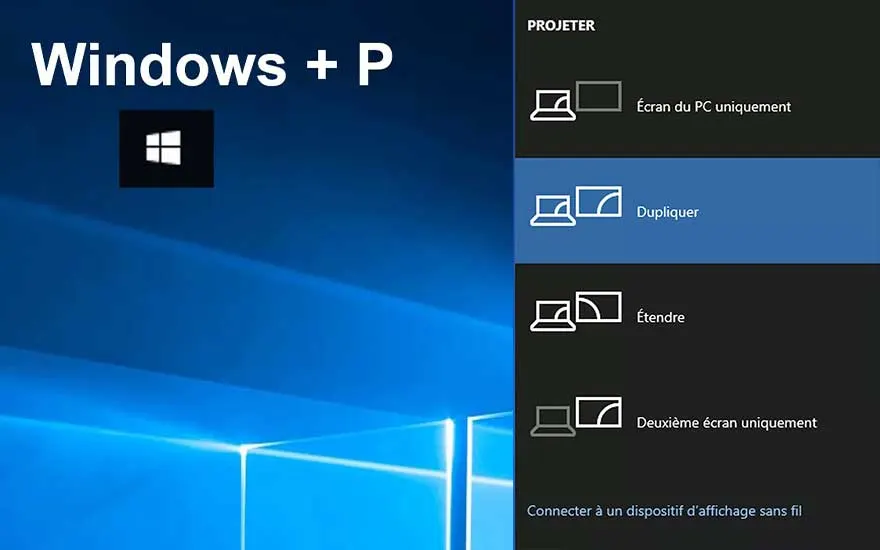
Un écran Windows affiche le raccourci Windows + P avec des options de projection comme dupliquer ou étendre l’écran.

Accède aux paramètres d’affichage de ton ordinateur portable

Une fois le projecteur connecté, tu peux choisir le mode d’affichage dans Windows. Clique avec le bouton droit sur un espace vide de ton bureau et sélectionne « Paramètres d’affichage ». Tu peux aussi utiliser le raccourci touche Windows + P pour accéder directement aux différents modes d’affichage :

  • Écran du PC uniquement : l’image reste visible uniquement sur ton ordinateur portable.
  • Dupliquer : la même image s’affiche sur ton ordinateur portable et sur le projecteur. Pratique pour les présentations.
  • Étendre : le projecteur fonctionne comme un écran supplémentaire. Tu disposes ainsi de plus d’espace de travail.
  • Deuxième moniteur uniquement : l’image s’affiche uniquement sur le projecteur. Pratique pour jouer ou regarder du contenu en streaming.

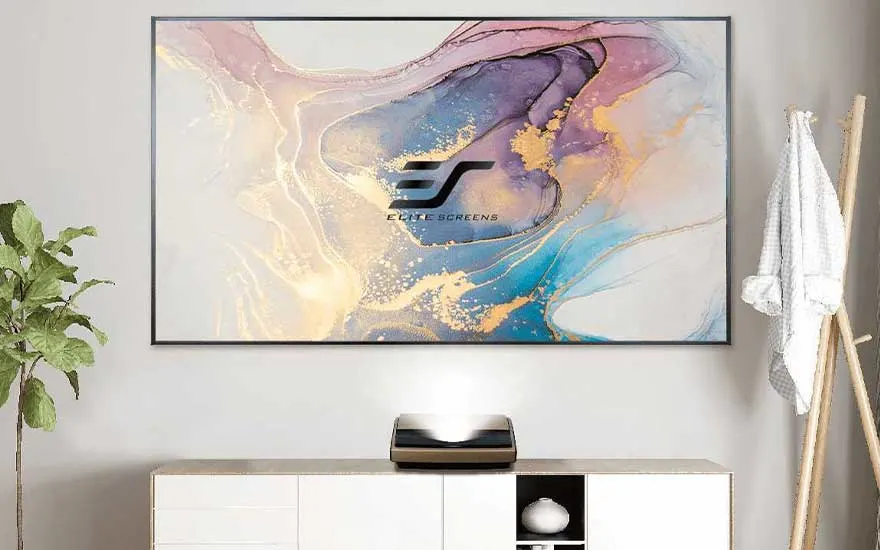
Un projecteur à ultra courte focale affiche une image colorée sur un grand écran au-dessus d’un meuble moderne.

Vérifie la connexion

Aucune image ne s’affiche ? Vérifie d’abord que le projecteur est réglé sur la bonne source d’entrée. Assure-toi également que le câble est correctement branché à la fois sur l’ordinateur portable et sur le projecteur. Tu utilises un adaptateur ou un dongle ? Vérifie si la connexion fonctionne aussi sans cet accessoire, si possible. Si le projecteur n’affiche toujours aucune image, retourne dans les paramètres d’affichage et clique sur « Détecter » afin que Windows recherche l’écran connecté.

Tu n’entends aucun son ? Clique sur l’icône du haut-parleur en bas à droite de Windows et vérifie que le projecteur est sélectionné comme périphérique de sortie. Si ce n’est pas le cas, sélectionne manuellement le projecteur ou la sortie HDMI dans la liste des périphériques disponibles.

Connecter un projecteur à un MacBook

Cinq collègues échangent autour d’une table avec ordinateurs et notes, pendant qu’une présentation s’affiche à l’écran.

Connecter un projecteur à un MacBook se fait pratiquement de la même manière qu’avec un ordinateur portable Windows :

  1. Connecte le projecteur à ton MacBook.
  2. Branche le projecteur sur une prise de courant et allume-le.
  3. Sélectionne la bonne source d’entrée sur le projecteur.
  4. Choisis le mode d’affichage souhaité.

Les MacBook récents disposent généralement de ports USB-C ou Thunderbolt. Sur les anciens modèles, tu peux encore trouver un port HDMI intégré ou une connexion Mini DisplayPort. Dans ce dernier cas, un câble Mini DisplayPort vers HDMI est généralement nécessaire. Si l’image ne s’affiche pas automatiquement, ouvre le menu Apple et accède à « Réglages Système » -> « Moniteurs ». Tu peux alors choisir de dupliquer l’affichage ou d’utiliser le projecteur comme écran supplémentaire. Tu souhaites également diffuser le son via le projecteur ? Accède à « Réglages Système » -> « Son » -> « Sortie » et sélectionne le projecteur comme périphérique de sortie.

Comment connecter un projecteur à ton ordinateur portable sans fil ?

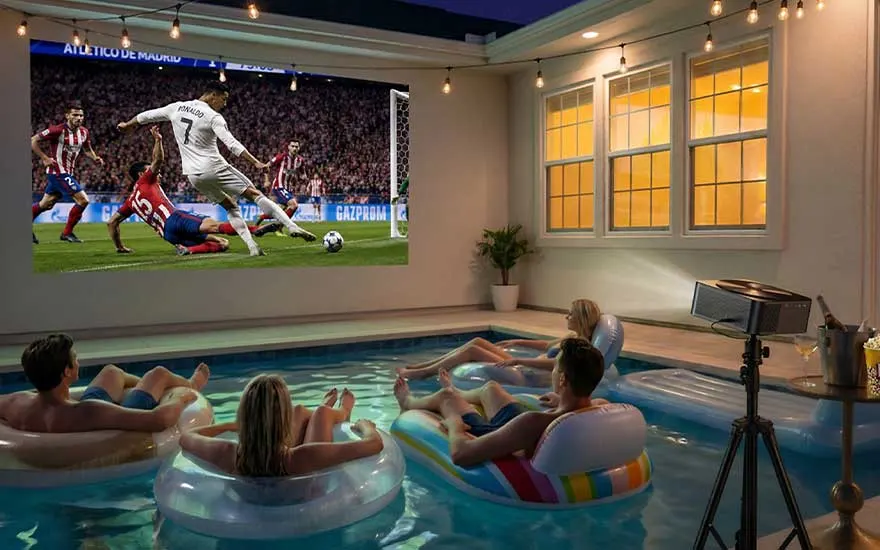
Des personnes flottent sur des bouées dans une piscine intérieure pendant qu’un projecteur diffuse un match de football.

Pour établir une connexion sans fil, tu as besoin d’un projecteur compatible avec la duplication d’écran ou le partage d’écran sans fil. Tous les projecteurs ne prennent pas cette fonction en charge par défaut. Vérifie donc ce point si tu souhaites acheter un projecteur pour une utilisation sans fil. Les ordinateurs portables Windows utilisent généralement Miracast, tandis que les MacBook utilisent AirPlay. Ton ordinateur portable et ton projecteur doivent être compatibles avec la même technologie pour établir une connexion sans fil. Pour profiter d’une connexion plus stable, utilise le Wi-Fi 7.

Résoudre les problèmes de Wi-Fi
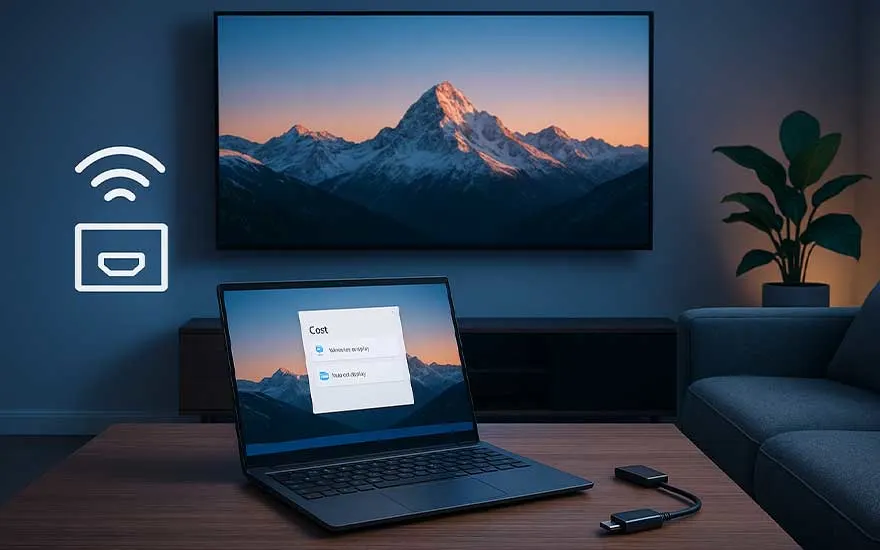
Un ordinateur portable posé sur une table partage sans fil un paysage de montagne vers un grand écran dans un salon moderne.

Étapes pour se connecter via Miracast sur Windows

Suis les étapes ci-dessous pour connecter sans fil ton ordinateur portable Windows à un projecteur compatible :

  1. Allume le projecteur et active la fonction de partage d’écran sans fil, comme « Miracast » ou « Duplication d’écran ».
  2. Connecte ton ordinateur portable Windows et le projecteur au même réseau Wi-Fi.
  3. Appuie sur la touche Windows + K.
  4. Sélectionne ton projecteur dans la liste des appareils disponibles.
  5. Si nécessaire, saisis le code PIN affiché sur le projecteur pour finaliser la connexion.

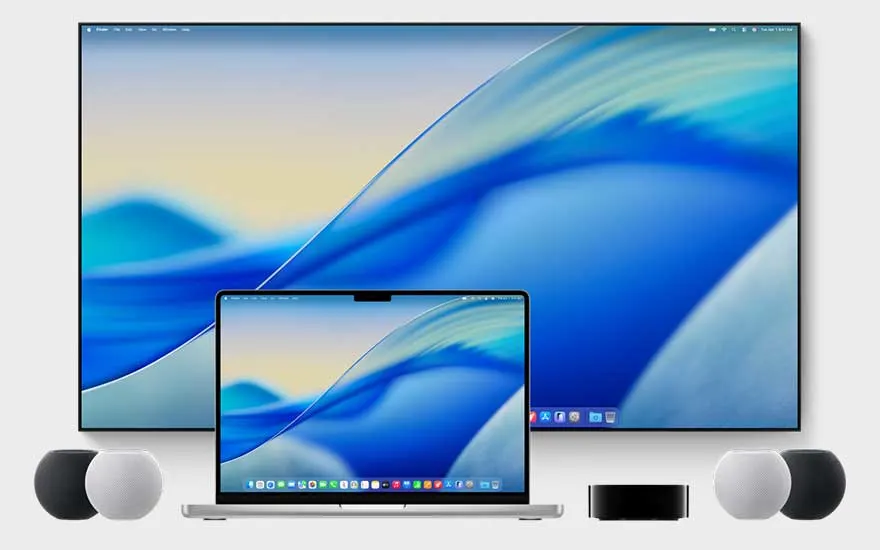
Un ordinateur portable et un grand écran affichent le même fond bleu abstrait, entourés d’enceintes dans un ensemble épuré.

Étapes pour se connecter via AirPlay sur MacBook

Tu utilises un MacBook ? Voici comment le connecter sans fil à un projecteur compatible via AirPlay :

  1. Connecte ton MacBook et ton projecteur au même réseau Wi-Fi.
  2. Allume le projecteur et active le mode AirPlay ou le mode d’affichage sans fil.
  3. Clique sur le Centre de contrôle en haut à droite de l’écran de ton MacBook.
  4. Sélectionne « Recopie de l’écran », puis choisis ton projecteur dans la liste des appareils disponibles.
  5. Si nécessaire, saisis le code affiché sur le projecteur pour finaliser la connexion.

Conseils sur la connexion de ton projecteur chez MediaMarkt

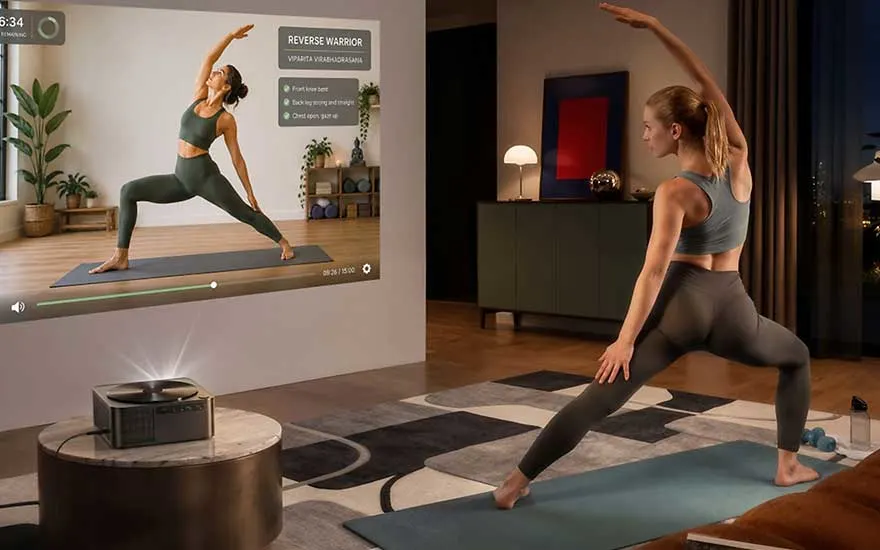
Une femme suit un cours de yoga à domicile en reproduisant la posture de l’instructrice projetée en grand sur le mur.

Connecter un projecteur à un ordinateur portable commence par la vérification des connexions disponibles. Relie ensuite les 2 appareils, branche le projecteur sur une prise de courant et choisis le mode d’affichage souhaité. Si la connexion ne fonctionne pas immédiatement, les paramètres d’affichage et de son de ton ordinateur portable permettent souvent de résoudre le problème. Tu préfères une connexion sans fil ? Vérifie alors que ton ordinateur portable et ton projecteur sont compatibles avec la même technologie de partage d’écran.

Comment utiliser un projecteur comme écran TV ?

Questions fréquemment posées

Ces articles peuvent également t'intéresser