Mediamarkt Logo
Mediamarkt Logo
Il n'y a pas de description de l'image

Connecter un projecteur à ton GSM : guide étape par étape

Anouk9 JUIN 2026
Un projecteur affiche une scène d’action, tandis qu’une personne le contrôle sans fil depuis un smartphone.

Tu souhaites connecter un projecteur à ton GSM ? La méthode dépend de ton smartphone et des fonctionnalités de ton projecteur. Dans cet article, découvre comment connecter sans fil un smartphone Android ou un iPhone à un projecteur, comment utiliser Chromecast ou Apple TV, ainsi que les câbles dont tu as besoin pour une connexion filaire.

Regarder la Coupe du monde en grand avec ton GSM et un projecteur

Un footballeur en noir frappe puissamment au but dans un stade très éclairé ; le ballon, grand et flou, fonce vers le spectateur.

Tu regardes le football via une application sur ton smartphone ? Tu peux aussi afficher les matchs sur une image beaucoup plus grande. En connectant ton GSM à un projecteur, tu diffuses les rencontres depuis ton application sportive ou ton service de streaming préféré directement sur le projecteur. Tu profites ainsi de chaque match de la Coupe du monde sur grand écran avec tes amis et ta famille.

Tout pour une Coupe du monde réussie

Connecter ton téléphone à ton projecteur : l’essentiel à retenir

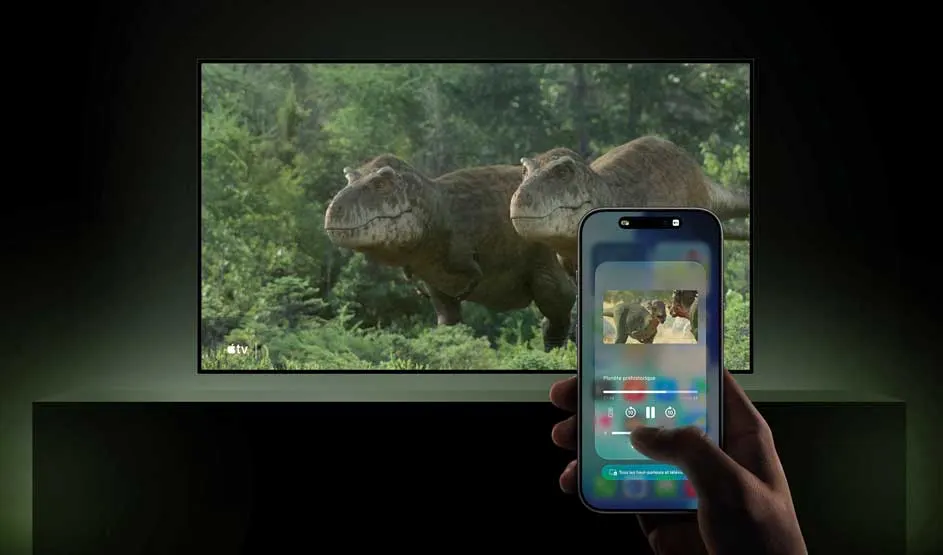
Des dinosaures apparaissent sur un grand écran dans une forêt, tandis qu’une personne contrôle le média avec un smartphone.

Connecter ton GSM à un projecteur intelligent est simple et plusieurs méthodes existent. Voici les principaux points à retenir :

  • Tu peux connecter ton GSM à un projecteur sans fil ou à l’aide d’un câble.
  • Les smartphones Android se connectent généralement via Smart View, Cast ou Miracast.
  • Les iPhone utilisent AirPlay pour se connecter sans fil aux projecteurs compatibles.

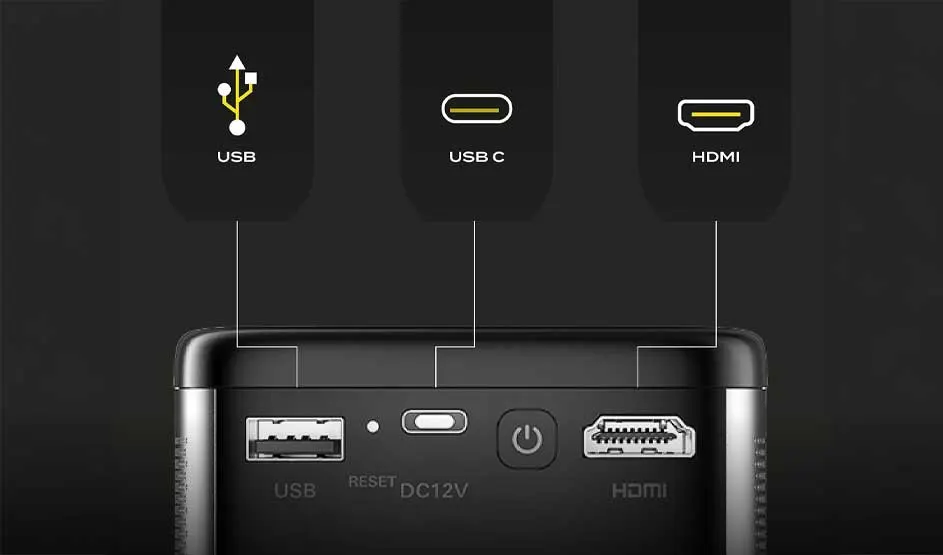
Appareil noir avec ports USB, USB-C et HDMI ; des lignes indiquent l’emplacement de chaque connexion.
  • Si ton projecteur ne prend pas en charge le partage d’écran sans fil, tu peux utiliser un Google Chromecast ou une Apple TV.
  • Pour une connexion filaire, tu as besoin d’un câble HDMI ou d’un adaptateur compatible avec ton smartphone. Celui-ci doit également prendre en charge la transmission d’image.
  • Vérifie toujours à l’avance les connexions et les fonctionnalités prises en charge par ton GSM et ton projecteur.

Qu’est-ce qu’un projecteur ?

Comment connecter un GSM à un projecteur sans fil ?

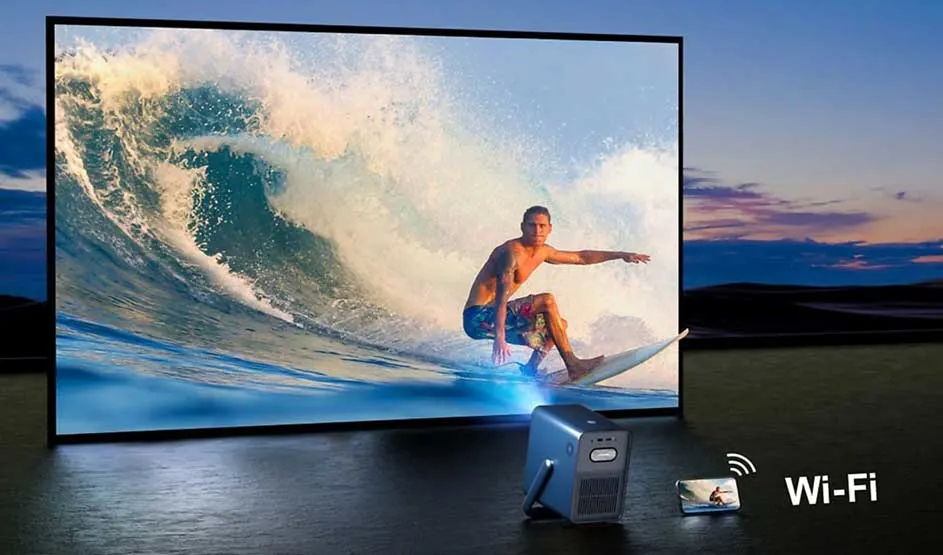
Un surfeur sur une vague à l’écran ; devant, un petit appareil et un smartphone, avec un pictogramme Wi‑Fi.

Il existe plusieurs façons de connecter un GSM à un projecteur sans fil. Tu affiches ainsi tes vidéos, tes photos et d’autres contenus de ton smartphone sur une image beaucoup plus grande. La méthode dépend de ton smartphone et des fonctionnalités de ton projecteur. Dans la plupart des cas, les 2 appareils doivent être connectés au même réseau wifi et le projecteur doit prendre en charge le partage d’écran sans fil, comme AirPlay, Miracast ou une technologie similaire.
TV ou projecteur : que choisir ?
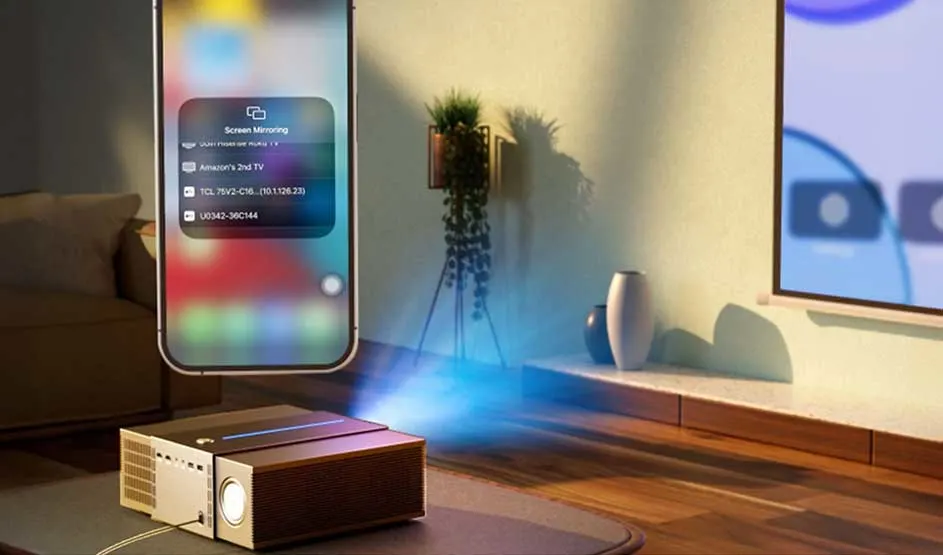
Un smartphone se connecte à un projecteur dans un salon ; un faisceau va vers l’écran, avec le menu de recopie affiché.

Étapes pour connecter un smartphone Android

Voici comment connecter ton smartphone Android à ton projecteur sans fil :
  1. Allume ton projecteur et active la fonction de partage d’écran sans fil, comme Screen Mirroring, Miracast ou Wireless Display.
  2. Ouvre les paramètres rapides de ton GSM Android en faisant glisser ton doigt du haut vers le bas de l’écran.
  3. Appuie sur Smart View, Cast ou Diffuser l’écran. Le nom varie selon la marque, mais l’icône représente souvent un écran rectangulaire avec le symbole wifi.
  4. Sélectionne ton projecteur dans la liste des appareils disponibles et confirme la connexion si nécessaire.
  5. Une fois la connexion établie, l’écran de ton GSM s’affiche sur le projecteur.

Qu’est-ce que le wifi 7 ?
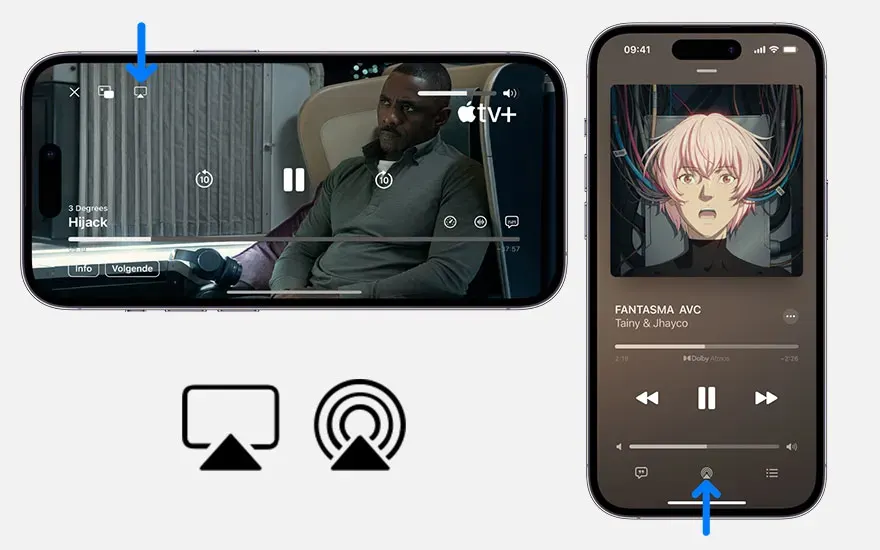
Deux smartphones affichent vidéo et musique ; les icônes dessous suggèrent le streaming ou le partage d’écran.

Étapes pour connecter un iPhone

Suis ces étapes pour connecter ton iPhone à ton projecteur :
  1. Connecte ton iPhone et ton projecteur au même réseau wifi.
  2. Allume ton projecteur et active la fonction AirPlay.
  3. Ouvre le Centre de contrôle sur ton iPhone en faisant glisser ton doigt depuis le coin supérieur droit de l’écran vers le bas.
  4. Appuie sur « Recopie de l’écran » et sélectionne ton projecteur dans la liste des appareils disponibles.
  5. Une fois la connexion établie, l’écran de ton iPhone s’affiche sur le projecteur.

Qu’est-ce qu’AirPlay ?
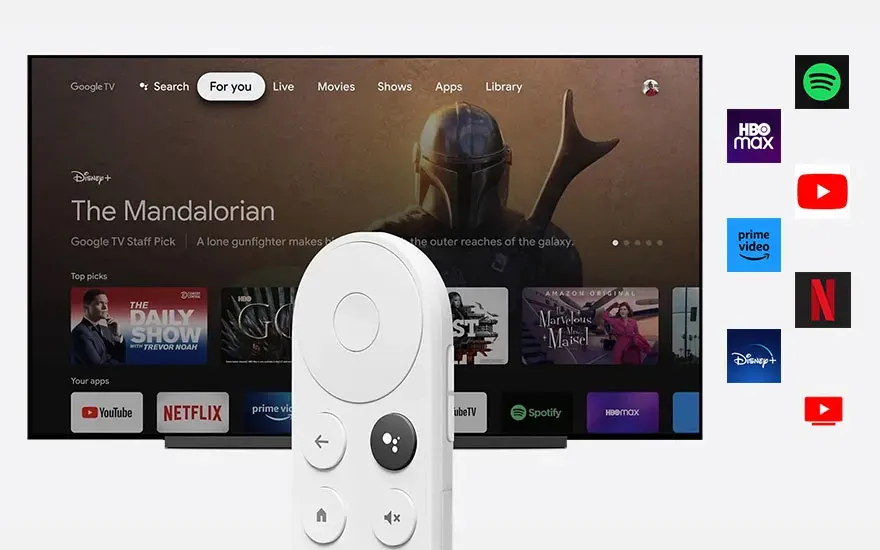
Écran TV avec applis et séries, plus une télécommande blanche au premier plan ; logos de plateformes à droite.

Via Google Chromecast

Ton projecteur ne prend pas en charge le partage d’écran sans fil ? Un Google Chromecast te permet malgré tout de diffuser du contenu sans fil depuis ton smartphone vers le projecteur.

Avec cette première méthode, le projecteur affiche uniquement le contenu que tu sélectionnes via Chromecast. Utilise-la pour diffuser des vidéos, des photos ou de la musique sans partager l’intégralité de l’écran de ton GSM :
  1. Ouvre une application compatible avec Chromecast, comme YouTube, Netflix ou ta galerie photos.
  2. Appuie sur l’icône Cast, représentée par un écran rectangulaire avec le symbole wifi.
  3. Sélectionne ton Chromecast ou ton projecteur dans la liste des appareils disponibles.
  4. Le contenu sélectionné est alors diffusé sur le projecteur.

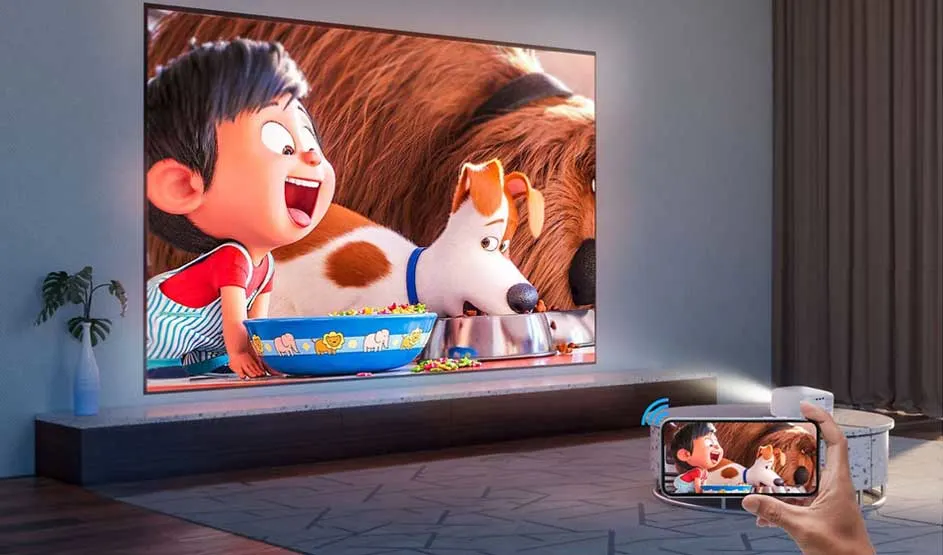
Un dessin animé passe sur un grand écran du salon, tandis qu’une personne regarde ou diffuse la même scène sur smartphone.

Tu souhaites naviguer sur internet sur grand écran, passer d’une application à l’autre ou jouer via ton projecteur ? Utilise plutôt cette méthode :
  1. Connecte ton Chromecast au projecteur et allume les 2 appareils.
  2. Connecte ton smartphone et ton Chromecast au même réseau wifi.
  3. Ouvre l’application Google Home sur ton GSM.
  4. Appuie sur « Diffuser l’écran ».
  5. L’écran de ton GSM s’affiche alors sur le projecteur.

Qu’est-ce que Google Chromecast ?
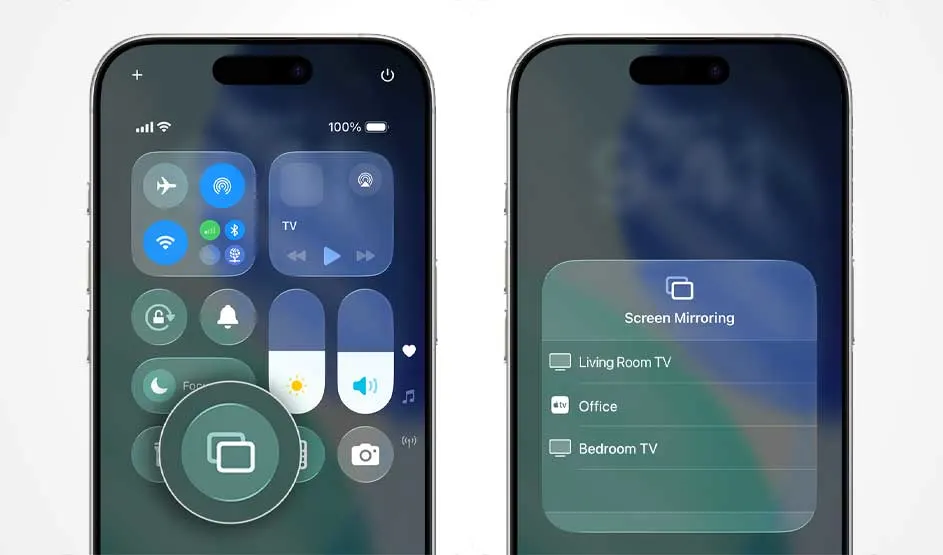
Deux smartphones affichent des panneaux de contrôle ; l’un met en avant la recopie d’écran, l’autre choisit entre plusieurs TV.

Via Apple TV

Utilise cette méthode si tu possèdes un iPhone et que ton projecteur ne prend pas en charge AirPlay.

  1. Connecte ton Apple TV au projecteur et allume les 2 appareils.
  2. Connecte l’Apple TV et ton iPhone au même réseau wifi.
  3. Ouvre le Centre de contrôle sur ton iPhone et sélectionne « Recopie de l’écran ».
  4. Sélectionne ton Apple TV dans la liste des appareils disponibles.
  5. Saisis le code AirPlay lorsqu’il apparaît à l’écran.

Comment connecter un GSM à un projecteur avec un câble ?

Tu peux également connecter ton GSM à ton projecteur à l’aide d’un câble. Une connexion filaire offre un signal stable et s’avère pratique lorsque la connexion wifi n’est pas suffisamment fiable pour le streaming, lorsque le routeur est trop éloigné du projecteur ou en cas de problème de réseau. Le câble dont tu as besoin dépend du type de connexion de ton smartphone.
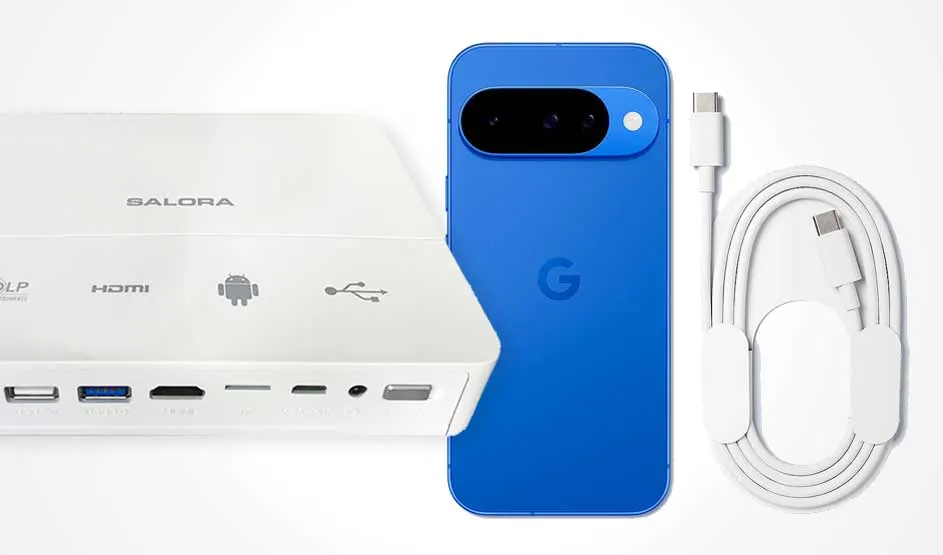
Projecteur ou adaptateur blanc à côté d’un smartphone bleu, avec câble et ports visibles pour HDMI, USB et alimentation.

Android:
La plupart des smartphones Android disposent d’un port USB-C. Pour connecter ton GSM à un projecteur, tu as généralement besoin d’un câble ou d’un adaptateur USB-C vers HDMI. Vérifie toutefois au préalable que ton smartphone prend en charge la sortie vidéo via USB-C. Cette compatibilité est indiquée par la mention « DisplayPort Alt Mode ».

Suis ces étapes pour connecter ton GSM Android à ton projecteur avec un câble :
  1. Connecte le câble ou l’adaptateur USB-C à ton smartphone.
  2. Branche l’autre extrémité sur un port HDMI libre du projecteur.
  3. Allume le projecteur et sélectionne l’entrée HDMI correspondante dans le menu.
  4. L’écran de ton GSM s’affiche alors sur le projecteur.

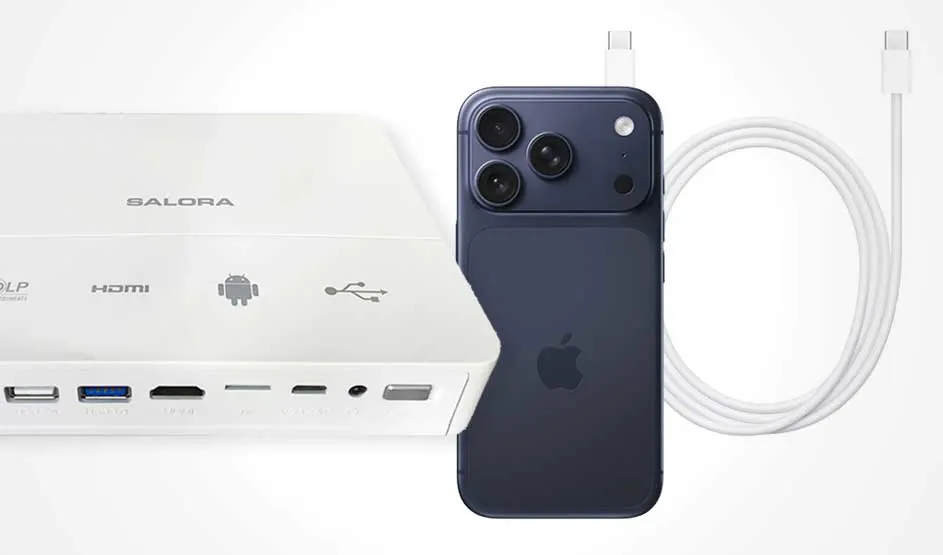
Projecteur ou adaptateur blanc à côté d’un iPhone sombre, avec un câble et des ports visibles pour vidéo, USB et alimentation.

iPhone:
Le câble nécessaire pour connecter ton iPhone à un projecteur dépend du modèle. Les iPhone 15 et modèles plus récents disposent d’un port USB-C et fonctionnent avec un câble ou un adaptateur USB-C vers HDMI. Les iPhone 14 et modèles antérieurs utilisent un câble Lightning associé à un adaptateur Lightning vers HDMI.

Suis ces étapes pour connecter ton iPhone à ton projecteur :
  1. Connecte le câble ou l’adaptateur adapté à ton iPhone.
  2. Branche le câble HDMI sur un port HDMI libre du projecteur.
  3. Allume le projecteur et sélectionne l’entrée HDMI correspondante dans le menu.
  4. L’écran de ton iPhone s’affiche ensuite sur le projecteur.

Comment connecter ton projecteur à ton laptop ?

Conseils pour connecter ton GSM à un projecteur chez MediaMarkt

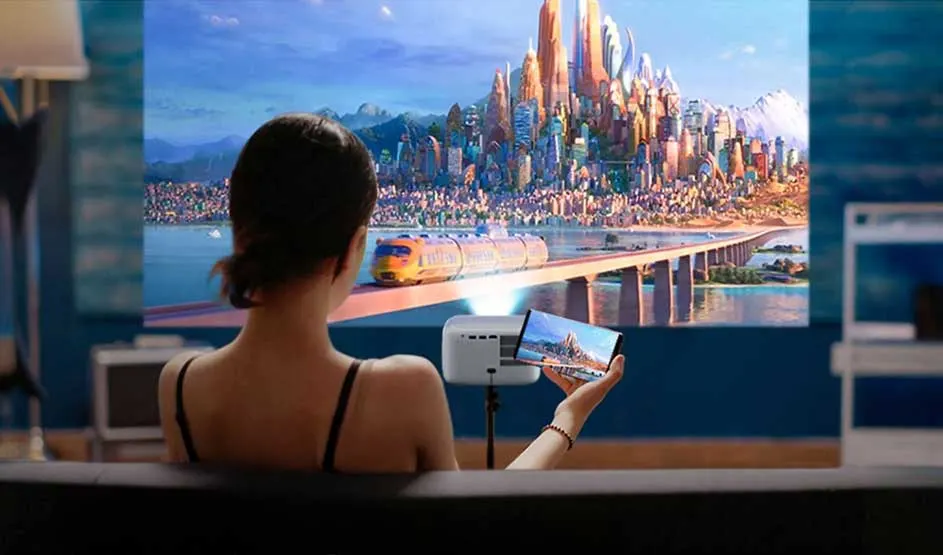
Une femme regarde une scène urbaine projetée et tient un smartphone, relié à un petit projecteur devant elle.

Tu peux connecter ton GSM à un projecteur de différentes façons. Les options sans fil comme AirPlay et Miracast sont pratiques si tu souhaites diffuser du contenu sans utiliser de câble. Si ce n’est pas possible, tu peux tout de même établir une connexion sans fil via Google Chromecast ou Apple TV. Si tu préfères une connexion stable, par exemple pour jouer dans de bonnes conditions, tu peux aussi connecter directement ton smartphone à l’aide d’un câble HDMI ou d’un adaptateur. La méthode qui te convient le mieux dépend de ton smartphone et des fonctionnalités de ton projecteur. Vérifie donc au préalable les connexions et les fonctions prises en charge par les 2 appareils afin de profiter rapidement d’une image sur grand écran.

Questions fréquentes sur la connexion d’un GSM à un projecteur

Ces articles peuvent également t'intéresser