

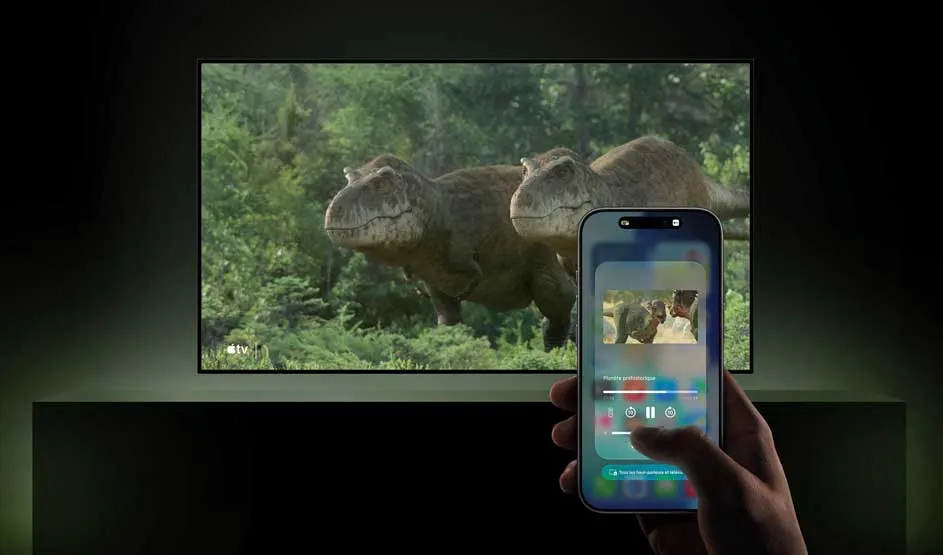
Je gsm met een smartbeamer verbinden is een eenvoudig proces en kan op verschillende manieren. Hieronder vind je de belangrijkste aandachtspunten op een rij:

Inhoud

Wil je je gsm verbinden met een beamer, dan hangt de aanpak af van je smartphone en de mogelijkheden van je projector. In dit artikel ontdek je hoe je een Android-smartphone of iPhone draadloos koppelt aan een beamer, hoe je een verbinding maakt via Chromecast of Apple TV en welke kabels je nodig hebt voor een bedrade aansluiting.
Je gsm met een smartbeamer verbinden is een eenvoudig proces en kan op verschillende manieren. Hieronder vind je de belangrijkste aandachtspunten op een rij:
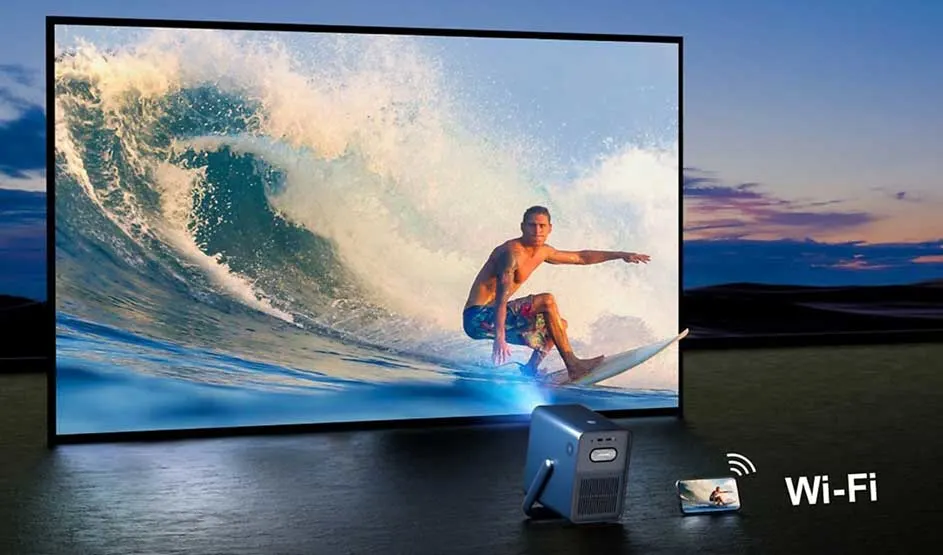
Er zijn verschillende manieren om je gsm draadloos met een beamer te verbinden. Zo bekijk je je video's, foto's en andere content vanaf je smartphone op een veel groter scherm. Hoe je dit precies doet, hangt af van welke smartphone je hebt en de mogelijkheden van je beamer. In de meeste gevallen moeten beide toestellen verbonden zijn met hetzelfde wifinetwerk en moet je beamer draadloze schermdeling ondersteunen, zoals AirPlay, Miracast of een vergelijkbare functie.
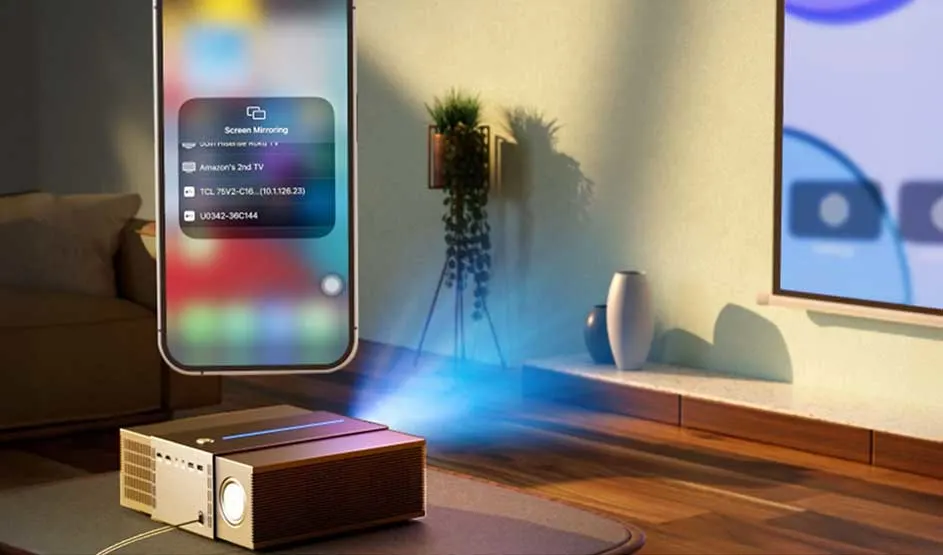
Zo verbind je je Android-smartphone draadloos met je beamer:
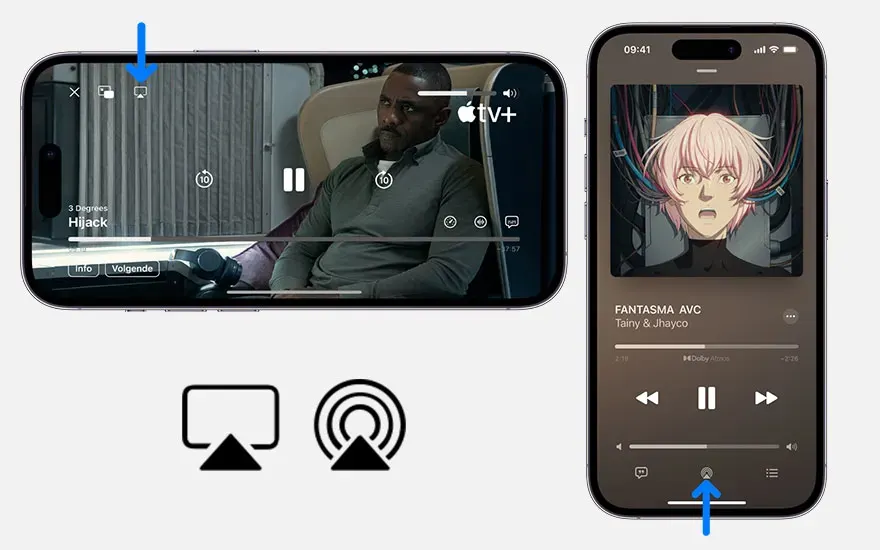
Volg deze stappen om je iPhone te verbinden met je beamer:
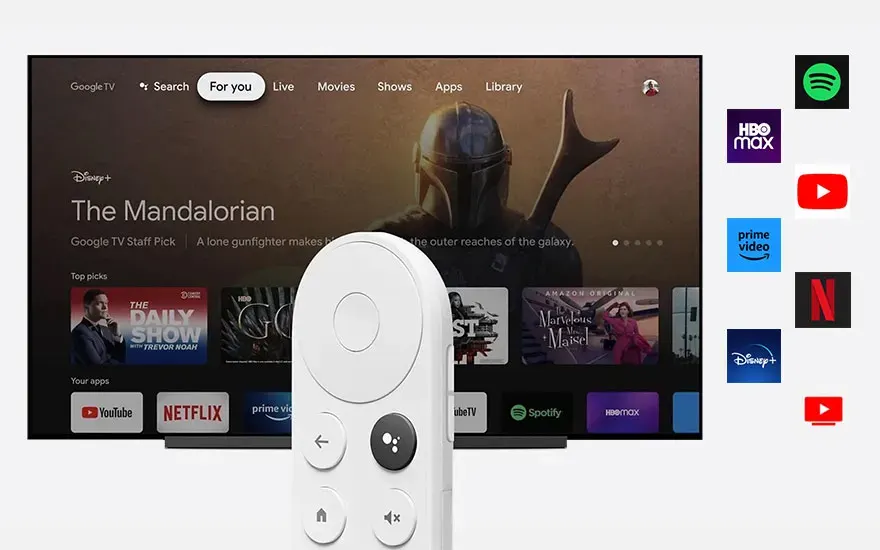
Als je beamer geen ingebouwde ondersteuning heeft voor draadloze schermdeling, dan kun je een Google Chromecast gebruiken om alsnog draadloos te streamen vanaf je smartphone naar de projector.
Met deze eerste methode projecteert de beamer in combinatie met Chromecast enkel de content die jij selecteert. Gebruik deze methode als je video’s, foto’s of muziek wilt streamen zonder het volledige scherm van je gsm te delen:
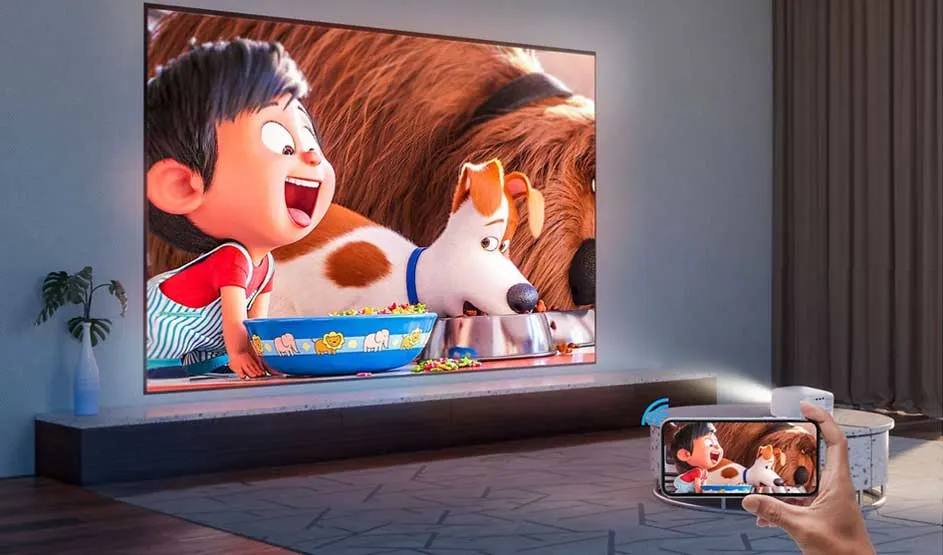
Wil je op een groot scherm surfen op het internet, wisselen tussen meerdere apps of gamen via je beamer, gebruik dan deze methode:
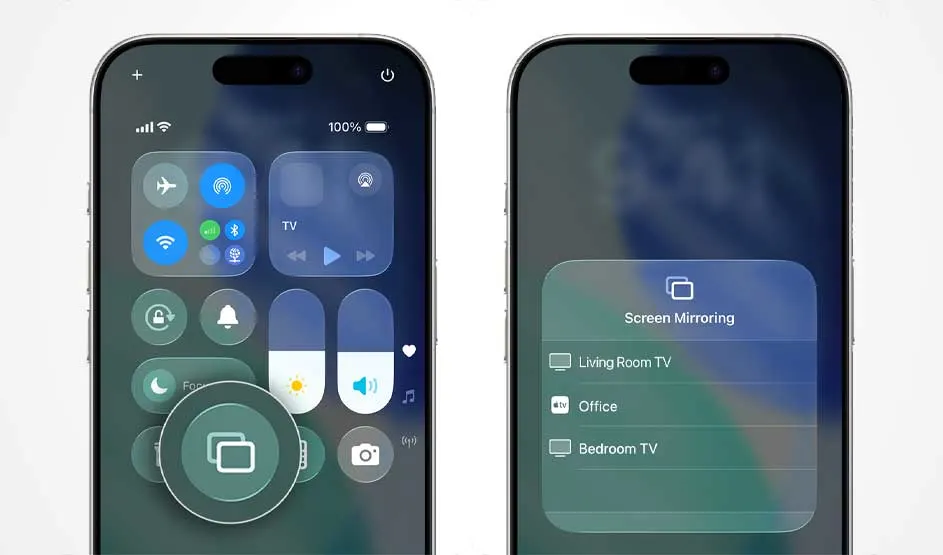
Gebruik deze methode als je een iPhone hebt en je beamer geen ingebouwde ondersteuning voor AirPlay heeft.
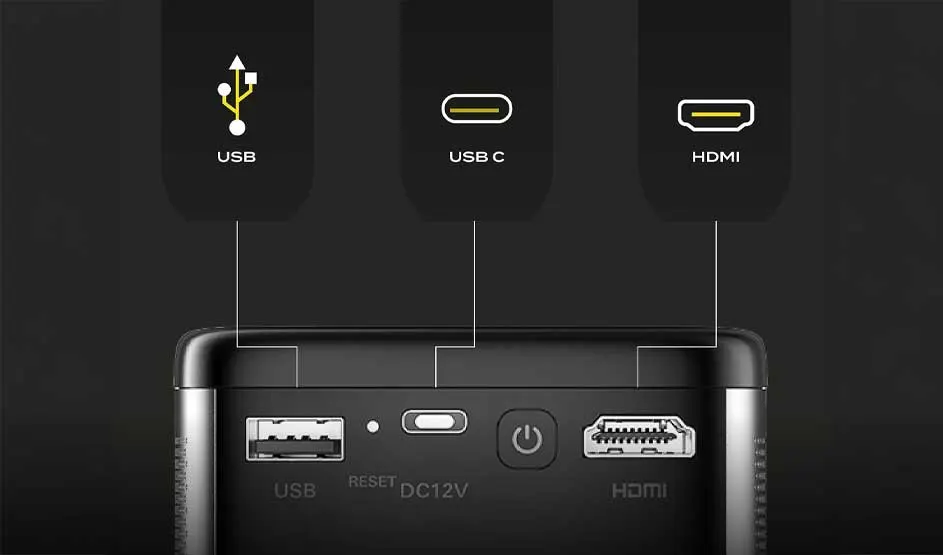
Je kunt je gsm ook via een kabel verbinden met je beamer. Een bedrade verbinding biedt een stabiel signaal en is handig als je wificonnectie niet betrouwbaar genoeg is om te streamen, als je router zich te ver van de beamer bevindt en bij wifiproblemen. Welke kabel je nodig hebt hangt af van het type aansluiting op je smartphone.
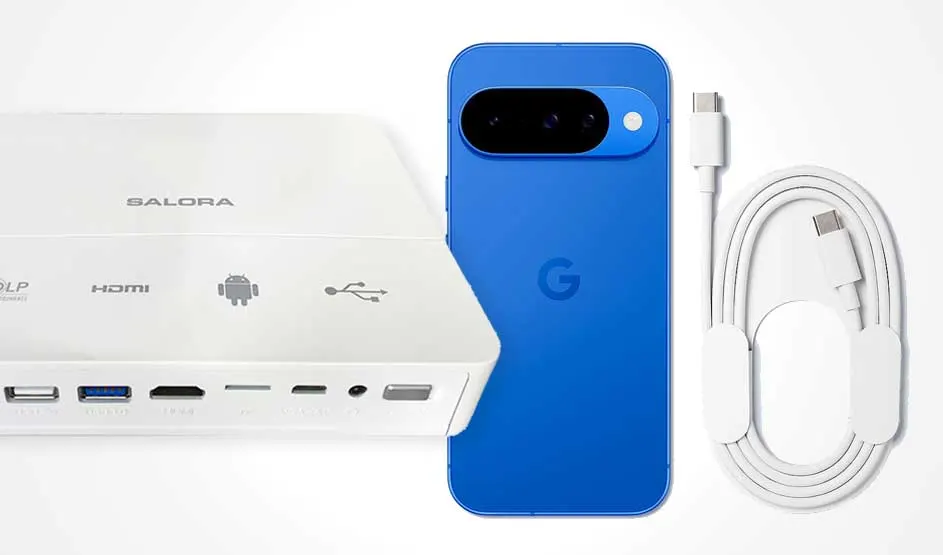
Android-smartphone:
De meeste Android-toestellen beschikken over een USB-C-aansluiting. Om je gsm met een beamer te verbinden, heb je doorgaans een USB-C-naar-HDMI-kabel nodig. Controleer wel eerst of je smartphone video-uitvoer via USB-C ondersteunt. Dit wordt aangeduid met de term ‘DisplayPort Alt-Mode’.
Volg deze stappen om je Android-gsm te verbinden met je beamer via kabel:
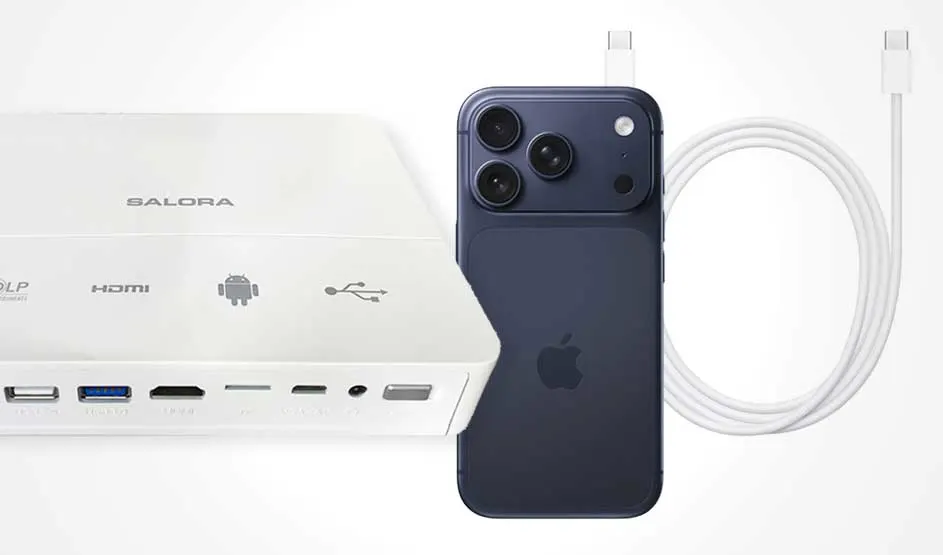
iPhone:
Welke kabel je nodig hebt om je iPhone met een beamer te verbinden, hangt af van het model van je iPhone. iPhone 15 en nieuwer gebruiken een USB-C-aansluiting en werken met een USB-C-naar-HDMI-adapter of -kabel. Bij iPhone 14 en oudere modellen gebruik je een Lightning-kabel in combinatie met een Lightning-naar-HDMI-adapter.
Onderstaande stappen helpen je je iPhone te verbinden met je beamer:
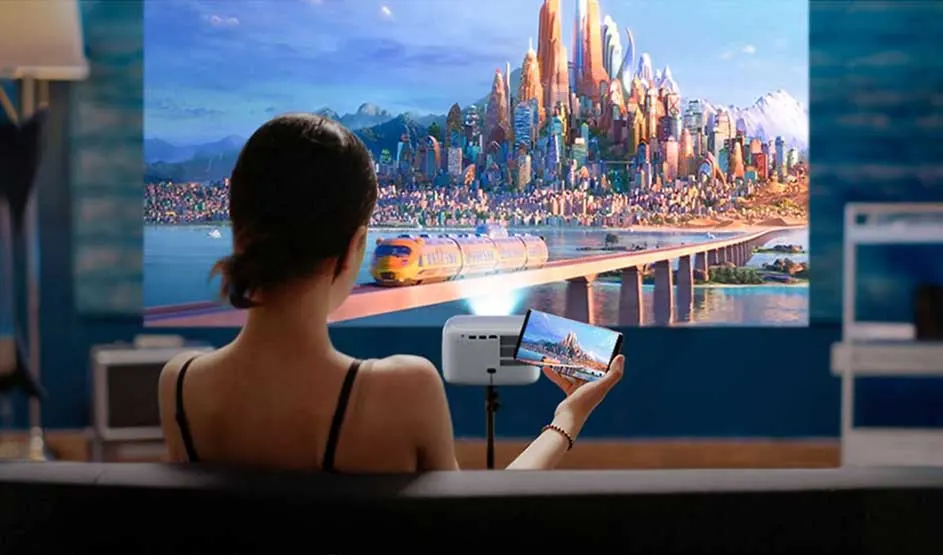
Je kunt je gsm op verschillende manieren verbinden met een beamer. Draadloze opties zoals AirPlay en Miracast zijn handig als je je content wilt streamen zonder kabels. Is dat geen mogelijkheid, dan kun je alsnog draadloos verbinden via Google Chromecast of Apple TV. Geef je de voorkeur aan een stabiele verbinding om bijvoorbeeld vlot te gamen, dan kun je je smartphone ook rechtstreeks aansluiten via een HDMI-kabel of adapter. Welke methode het beste bij je past, hangt af van het type smartphone en de mogelijkheden van je beamer. Controleer daarom vooraf welke aansluitingen en functies beide toestellen ondersteunen, zodat je snel aan de slag kunt op een groot scherm.