Mediamarkt Logo
MM logo red
Er is geen beschrijving van de afbeelding

Een beamer aansluiten op je laptop: een stappenplan

Anouk8 JUNI 2026
Een compacte projector staat naast een laptop op een houten bureau, klaar om video of presentaties helder weer te geven.

Wil je een presentatie geven, een film kijken of gamen op een groter scherm? Dan is een beamer een handige oplossing. Maar hoe verbind je een beamer met je laptop? Ontdek hier welke kabels en instellingen je nodig hebt voor een Windows-laptop of MacBook en hoe je draadloos kunt verbinden.

Kijk naar het WK op het grote scherm met je beamer

Een man ligt ontspannen op bed terwijl een projector een voetbalwedstrijd groot op het plafond van een gezellige kamer toont.

Wil je het WK 2026 op groot formaat volgen? Dan is een beamer een interessant alternatief voor een televisie. Door je laptop aan te sluiten op een beamer kijk je naar het WK op een groot scherm via je favoriete streamingdiensten, sportsites of tv-apps.

Geniet volop van het WK bij jou thuis

Het aansluiten van je beamer op je laptop in het kort uitgelegd

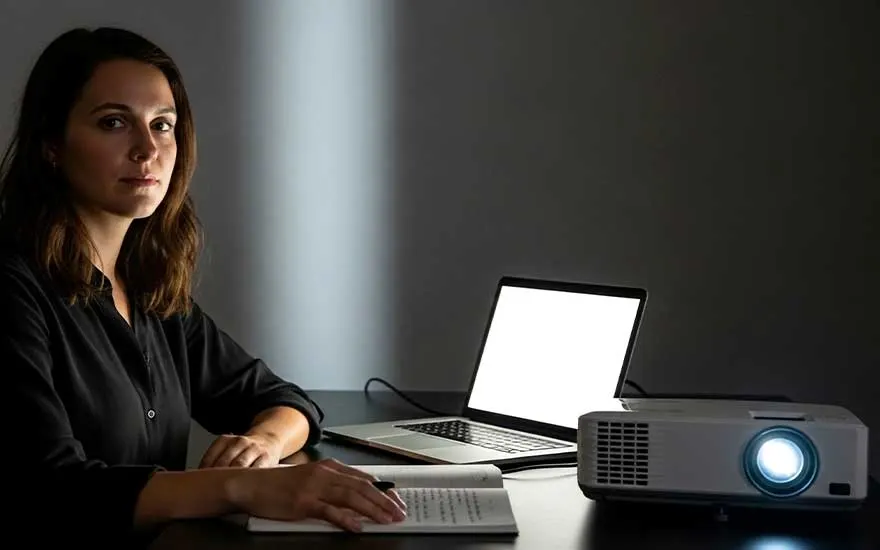
Een vrouw zit aan een donkere tafel met laptop en notities, terwijl een projector fel licht uitstraalt voor werk of presentatie.

Een beamer aansluiten op je laptop doe je in enkele stappen:

  1. Controleer welke aansluitingen beschikbaar zijn op je laptop en beamer.
  2. Verbind je laptop en beamer met de juiste kabel.
  3. Sluit de beamer aan op het stopcontact en schakel hem in.
  4. Kies hoe je het beeld wilt weergeven.
  5. Controleer of beeld en geluid correct werken.
  6. Los eventuele verbindingsproblemen op als de beamer niet meteen wordt herkend.
  7. Wil je draadloos verbinden? Controleer dan of je beamer draadloze schermdeling ondersteunt.

Wat is een beamer?
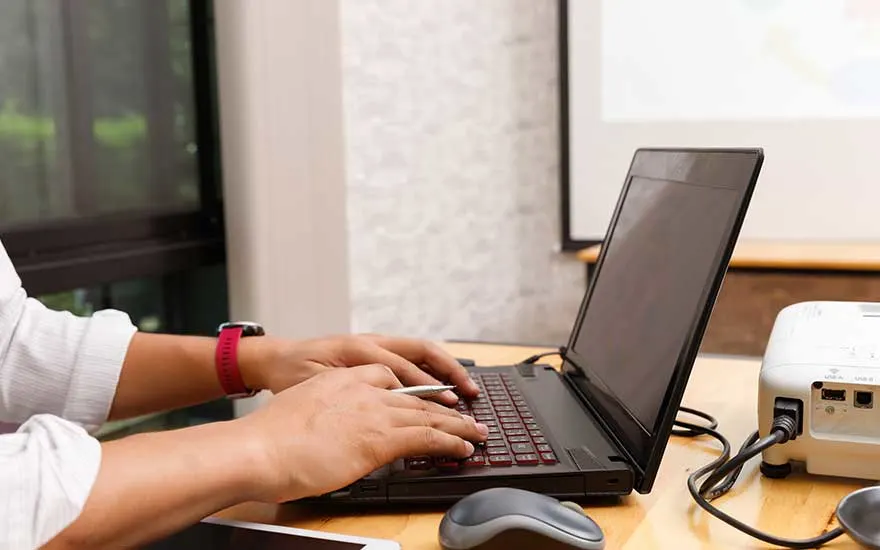
Het aansluiten van een beamer op een Windows-laptop

Iemand typt op een laptop die met kabels is verbonden aan een projector op een bureau, klaar voor een presentatie of les.

Een beamer aansluiten op een Windows-laptop doe je in enkele stappen. Eerst controleer je welke aansluitingen beschikbaar zijn op je laptop en beamer. Daarna verbind je beide toestellen met elkaar en stel je in hoe het beeld wordt weergegeven: wil je het beeld van je laptop uitbreiden zodat je meer werkruimte hebt of wens je het originele beeld in groter formaat te bekijken? Met een compatibele smartbeamer verbind je zelfs draadloos met je laptop via screen mirroring.

Meer over Windows 11
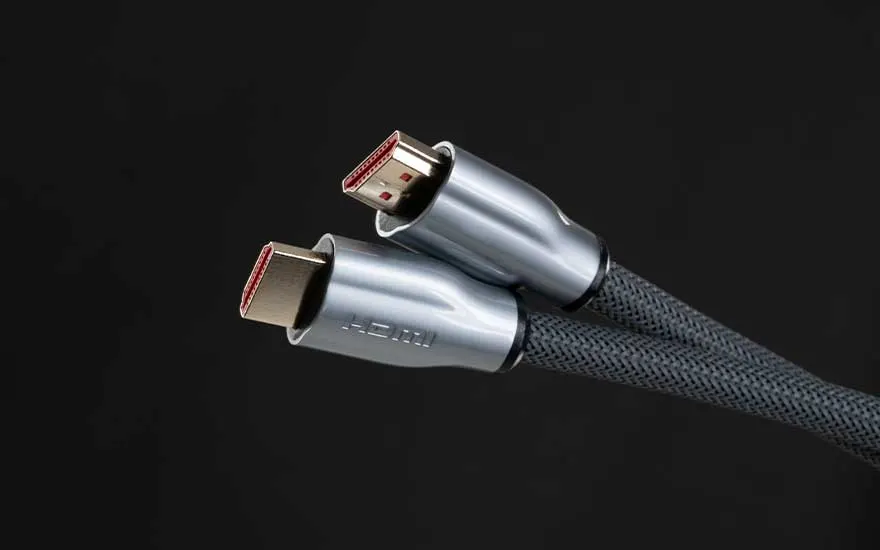
Twee HDMI-connectoren met gevlochten kabelmantel zijn van dichtbij te zien tegen een zwarte achtergrond, strak en modern.

Controleer de aansluitingen en sluit de beamer aan

Controleer eerst welke aansluitingen beschikbaar zijn op je laptop en beamer. Moderne beamers maken vooral gebruik van HDMI en USB-C. HDMI is de meest voorkomende aansluiting en verstuurt zowel beeld als geluid via dezelfde kabel. Heeft je laptop alleen USB-C-poorten? Dan heb je mogelijk een USB-C-naar-HDMI-adapter of -kabel nodig als je beamer enkel HDMI-kabels accepteert. Werk je met een oudere beamer of laptop, dan kom je soms nog een VGA-aansluiting tegen. Deze blauwe of zwarte kabel met schroefjes wordt steeds minder gebruikt en verstuurt alleen beeld. Voor geluid heb je in dat geval meestal een aparte kabel nodig.

Verbind vervolgens je laptop en beamer met de juiste kabel. Sluit één uiteinde aan op de aansluiting van je laptop en het andere op de overeenkomstige ingang van de beamer. Gebruik je een adapter, bijvoorbeeld van USB-C naar HDMI? Sluit deze dan eerst aan op je laptop voordat je de kabel verbindt. Sluit de beamer aan op het stopcontact met de meegeleverde voedingskabel en schakel hem in. Zodra de beamer opstart, kan hij het beeldsignaal van je laptop herkennen.

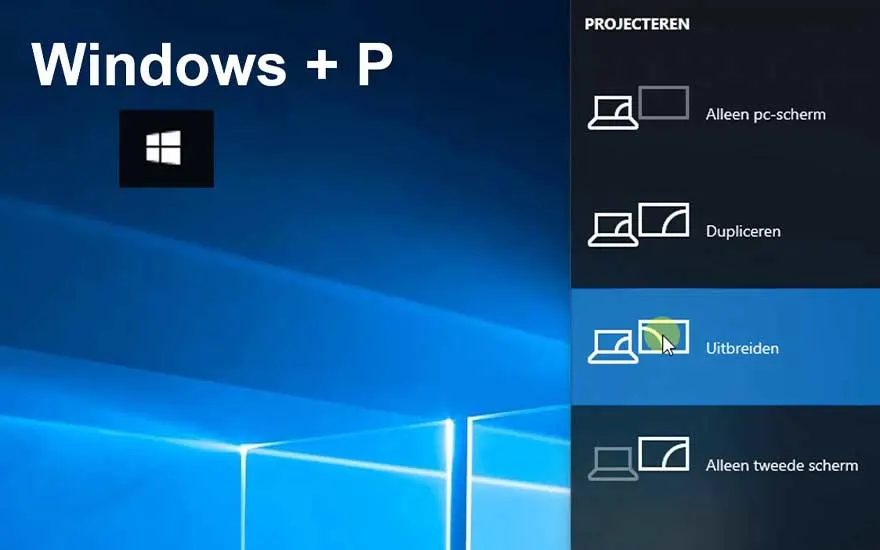
Een Windows-scherm toont de sneltoets Windows + P met projectieopties zoals dupliceren, uitbreiden en tweede scherm.

Ga naar beeldscherminstellingen op je laptop

Nadat je de beamer hebt aangesloten, bepaal je in Windows hoe het beeld wordt weergegeven. Klik met de rechtermuisknop op een lege plek op je bureaublad en kies ‘Beeldscherminstellingen’. Een snellere manier is via de Windows-toets + P. Daarmee open je meteen de verschillende weergaveopties:

  • Alleen computerscherm: het beeld blijft alleen zichtbaar op je laptop.
  • Dupliceren: hetzelfde beeld verschijnt op je laptop en de beamer. Handig voor presentaties.
  • Uitbreiden: de beamer werkt als een extra scherm. Zo krijg je extra werkruimte.
  • Alleen tweede scherm: het beeld verschijnt alleen op de beamer. Handig om te gamen of streamen.

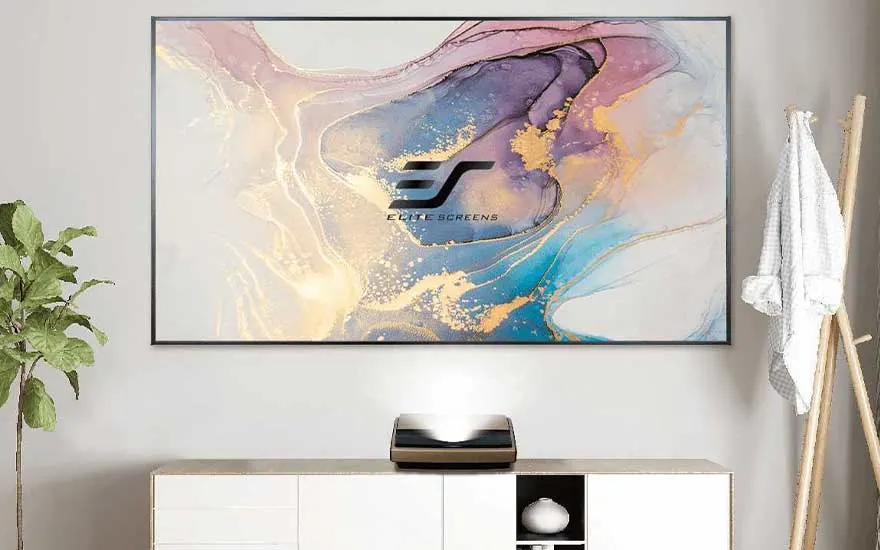
Een ultra short throw-projector projecteert een kleurrijk beeld op een groot scherm boven een modern wit meubel in huis.

Controleer de verbinding

Verschijnt er geen beeld? Controleer dan eerst of de beamer op het juiste invoerkanaal staat ingesteld. Controleer ook of de kabel goed is aangesloten op zowel de laptop als de beamer. Gebruik je een adapter of dongle? Test dan indien mogelijk of de verbinding ook werkt zonder het tussenstuk. Geeft de beamer nog steeds geen beeld weer, ga dan terug naar de beeldscherminstellingen en klik op ‘Detecteren’ zodat Windows naar het aangesloten scherm zoekt.

Hoor je geen geluid? Klik dan op het luidsprekericoon rechtsonder in Windows en controleer of de beamer als uitvoerapparaat is geselecteerd. Is dat niet het geval, selecteer dan handmatig de beamer of HDMI-uitvoer in de lijst met beschikbare apparaten.

Het aansluiten van een beamer op een MacBook

Vijf collega’s vergaderen rond een tafel met laptops en notities, terwijl op één scherm een presentatie zichtbaar is.

Het aansluiten van een beamer op een MacBook verloopt vrijwel hetzelfde als bij een Windows-laptop:

  1. Verbind de beamer met je MacBook.
  2. Sluit de beamer aan op het stopcontact en schakel hem in.
  3. Selecteer het juiste invoerkanaal op de beamer.
  4. Kies hoe het beeld wordt weergegeven.

Moderne MacBooks beschikken meestal over USB-C- of Thunderbolt-poorten. Bij oudere MacBooks kom je soms nog een ingebouwde HDMI-poort of een Mini DisplayPort-aansluiting tegen. Voor die laatste heb je meestal een Mini DisplayPort-naar-HDMI-kabel nodig. Wordt het beeld niet automatisch weergegeven, open dan het Apple-menu en ga naar ‘Systeeminstellingen’ -> ‘Beeldschermen’. Hier kies je of je hetzelfde beeld wilt tonen op je MacBook of de beamer als extra scherm wilt gebruiken. Wil je ook geluid afspelen via de beamer? Ga dan naar ‘Systeeminstellingen’ -> ‘Geluid’ -> ‘Uitvoer’ en selecteer de beamer als uitvoerapparaat.

Hoe kun je een beamer draadloos verbinden met je laptop?

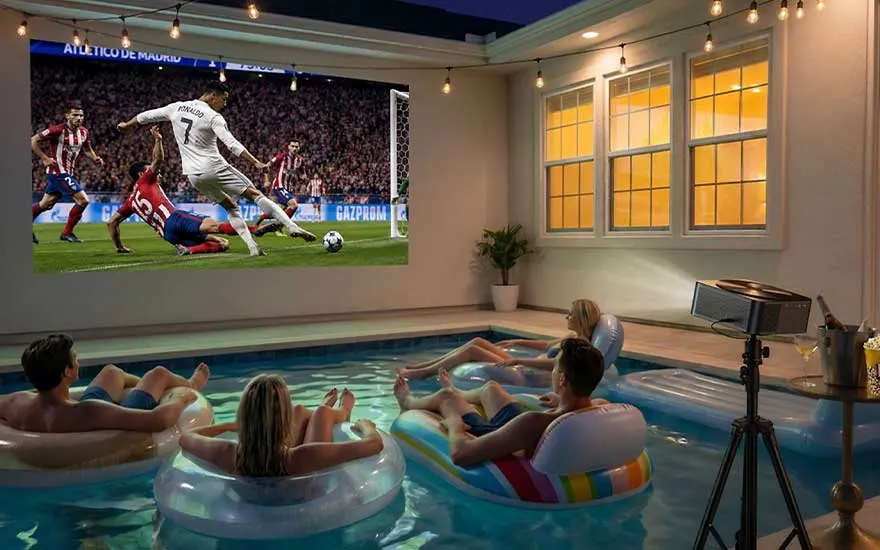
Mensen drijven in opblaasbanden in een binnenzwembad terwijl een projector een voetbalmatch op een grote muur toont.

Voor een draadloze verbinding heb je een beamer nodig die draadloze schermdeling of screen mirroring ondersteunt. Niet elke beamer beschikt standaard over deze functie, dus controleer je dit best als je een beamer wilt kopen voor draadloos gebruik. Windows-laptops maken vaak gebruik van Miracast, terwijl MacBooks werken met AirPlay. Je laptop en beamer moeten allebei dezelfde technologie ondersteunen om een draadloze verbinding tot stand te kunnen brengen. Gebruik wifi 7 voor een stabiele verbinding.

Wifiproblemen oplossen
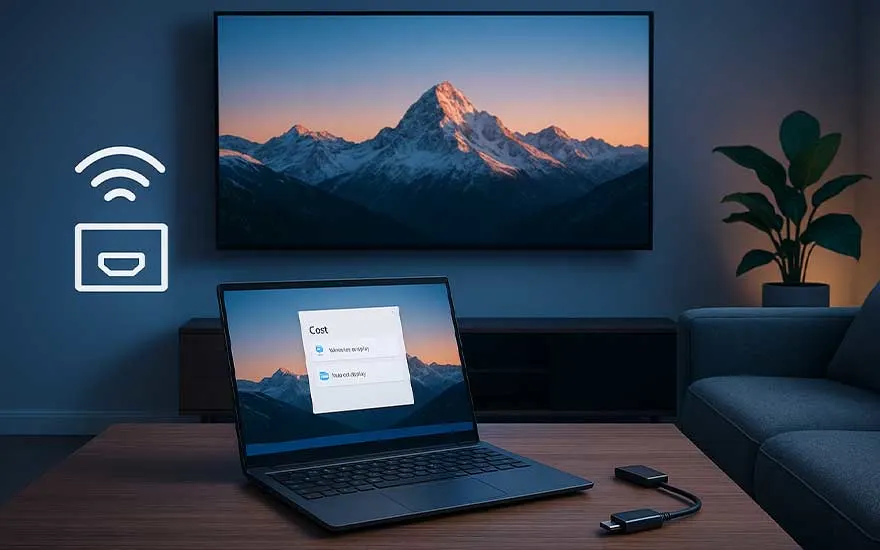
Een laptop staat op een tafel en deelt draadloos een berglandschap met een groot scherm in een moderne, sfeervolle woonkamer.

Stappenplan voor verbinden via Windows Miracast

Volg onderstaande stappen om je Windows-laptop draadloos met een compatibele beamer te verbinden:

  1. Schakel de beamer in en open de functie voor draadloze schermdeling, zoals 'Screen Mirroring' of 'Miracast'.
  2. Verbind je Windows-laptop en de projector met hetzelfde wifinetwerk.
  3. Druk op de Windows-toets + K.
  4. Selecteer je beamer in de lijst met beschikbare apparaten.
  5. Voer indien nodig de pincode in die op de beamer wordt weergegeven om de verbinding te voltooien.

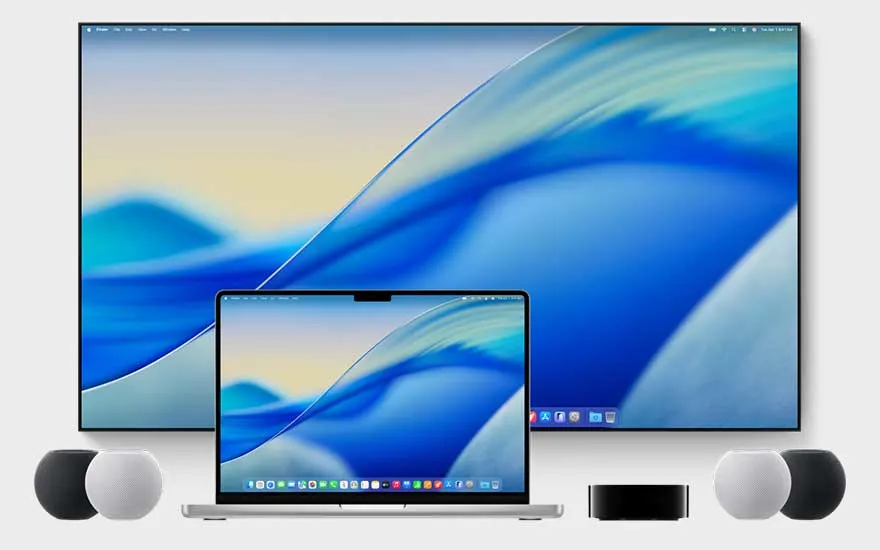
Een laptop en groot beeldscherm tonen dezelfde blauwe abstracte achtergrond, omringd door slimme speakers in een strak geheel.

Stappenplan voor verbinden via Apple AirPlay

Gebruik je een MacBook? Zo verbind je hem draadloos met een compatibele beamer via AirPlay:

  1. Verbind je MacBook en beamer met hetzelfde wifinetwerk.
  2. Schakel de beamer in en open de AirPlay- of draadloze weergavemodus.
  3. Klik rechtsboven op het Bedieningspaneel van je MacBook.
  4. Kies 'Synchrone weergave' en selecteer je beamer in de lijst met beschikbare apparaten.
  5. Voer indien nodig de code in die op de beamer wordt weergegeven om de verbinding te voltooien.

Advies over het aansluiten van je beamer bij MediaMarkt

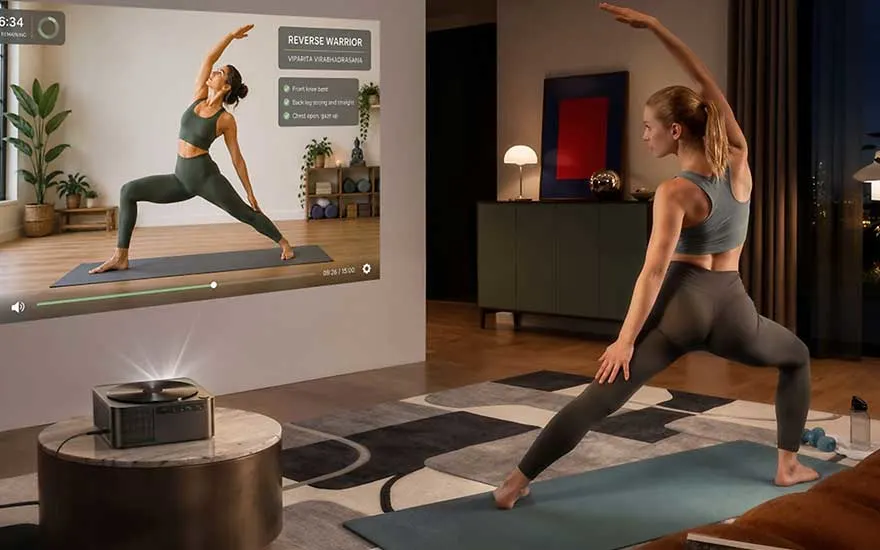
Een vrouw volgt thuis een yogales door de houding van de instructrice na te doen die groot op de muur wordt geprojecteerd.

Een beamer aansluiten op een laptop begint met het controleren van de beschikbare aansluitingen. Daarna verbind je beide toestellen, sluit je de beamer aan op het stopcontact en stel je in hoe het beeld wordt weergegeven. Werkt de verbinding niet meteen, dan helpen de beeldscherm- en geluidsinstellingen van je laptop vaak om het probleem op te lossen. Wil je liever draadloos verbinden, controleer dan of je laptop en beamer dezelfde technologie voor schermdeling ondersteunen.

Hoe gebruik je je beamer als tv-scherm?

Veelgestelde vragen

Deze artikels kunnen ook interessant voor je zijn

Zicht op een thuisbioscoop met blauwe stoelen, een groot scherm, luidsprekers en een blauw tapijt.
Televisie

De beste tv’s en beamers voor jouw homecinema

Lees meer over