Mediamarkt Logo
MM logo red
Er is geen beschrijving van de afbeelding

Hoe draag je gegevens over van de ene iPhone naar de andere iPhone?

Jasper14 JANUARI 2026
Twee smartphones worden tegenover elkaar gehouden terwijl een lichtstraal gegevens overdraagt, met duidelijke knoppen ‘Send’ en ‘Receive’.

Wanneer je gegevens overzet van de ene iPhone naar de andere, neem je al je belangrijke informatie, persoonlijke instellingen en foto’s gewoon mee naar je nieuwe toestel. Zo blijft alles vertrouwd aanvoelen en kan je je nieuwe iPhone meteen gebruiken zoals je dat gewend bent. Door je iPhone-gegevens correct over te dragen, verloopt de overstap vlot en zonder onderbreking van je dagelijkse gebruik.

Op welke manieren zet je gegevens over van je oude naar je nieuwe iPhone?

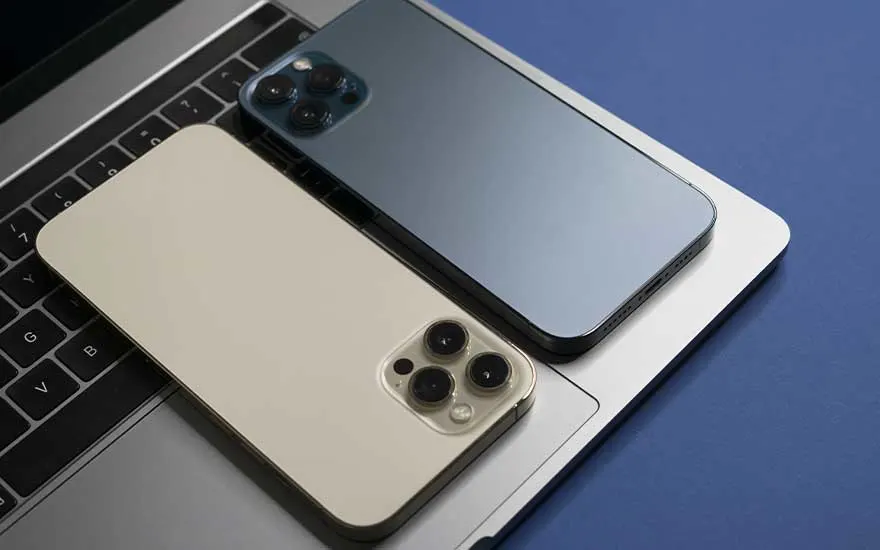
Twee moderne iPhones, één goudkleurig en één blauw, liggen naast elkaar op het toetsenbord van een open laptop, tegen een effen blauwe achtergrond.

Apple biedt meerdere manieren om gegevens over te zetten van je oude naar je nieuwe iPhone: rechtstreeks via ‘Begin direct’, via iCloud of via een computer met Finder. Hieronder vind je per methode hoe de gegevensoverdacht precies werkt, zodat je meteen de stappen volgt die passen bij jouw situatie.
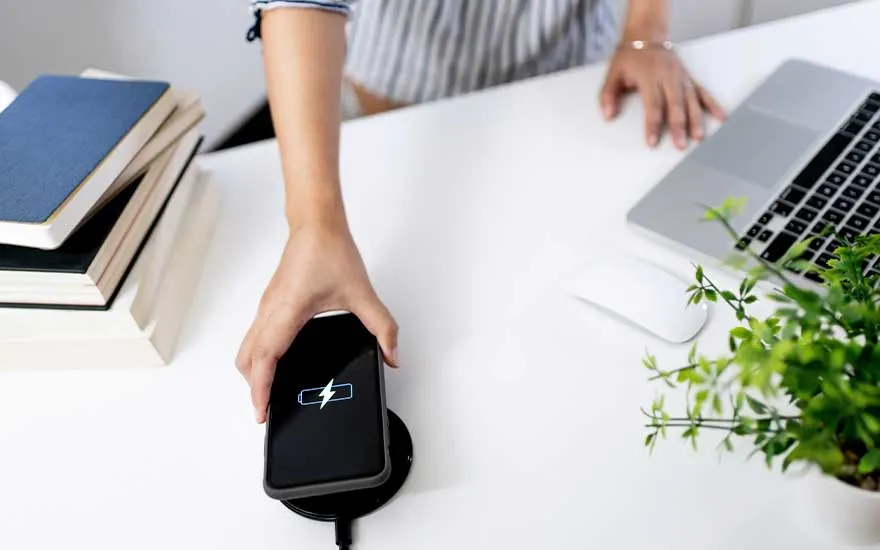
Een hand legt een smartphone op een draadloze oplader op een net bureau, naast een open laptop, boekenstapel en groene kamerplant.

Gegevens van iPhone overzetten via 'Begin direct'

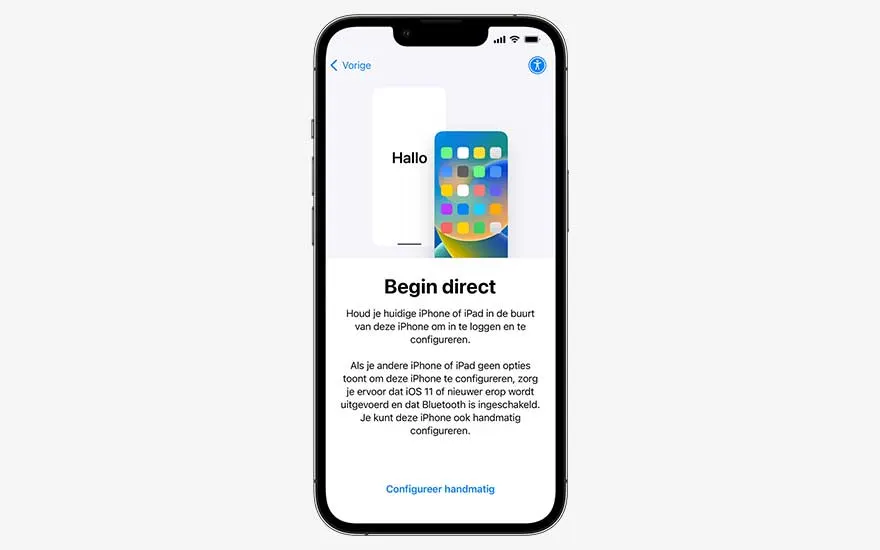
Met ‘Begin direct’ zet je je gegevens rechtstreeks over van je oude iPhone naar je nieuwe iPhone. Dit is de snelste methode als je je oude iPhone nog bij de hand hebt.

Voor een geslaagde overdracht:

  • Je oude iPhone draait op iOS 11 of nieuwer.
  • Bluetooth en wifi staan aan op beide iPhones. Tip: deel de wifi via de oude met de nieuwe iPhone.
  • iPhones liggen naast elkaar (bij voorkeur aangesloten op het stroomnetwerk. Draadloos opladen is toegestaan).
  • Je oude iPhone kan doorheen het proces vragen om je toegangscode. Houd deze bij de hand.

Een iPhone toont het Nederlandstalige scherm ‘Begin direct’, met uitleg over het automatisch configureren van een nieuw toestel via een bestaand apparaat.

Zet je gegevens over via ‘Begin Direct’ :

  1. Zet je nieuwe iPhone aan. Op je oude iPhone verschijnt ‘Begin direct’ automatisch.
  2. Check je Apple ID en kies ‘Ga door’.
  3. Er verschijnt een blauwe animatie op je nieuwe iPhone. Op je oude toestel opent een rond cameravenster. Houd de animatie in de cirkel om hem te scannen.
  4. Stel Face ID of Touch ID in op je nieuwe iPhone.
  5. Kies hoe je gegevens over te zetten:
  • iCloud (enkel mogelijk als je een back-up van je iPhone-data in iCloud hebt staan): apps en data worden in de achtergrond gedownload. Je kunt meteen aan de slag met je nieuwe iPhone.
  • Vanaf je oude iPhone: pas als beide apparaten klaar zijn met de overdracht kun je ze weer gebruiken.

Verleng de batterijduur van je iPhone
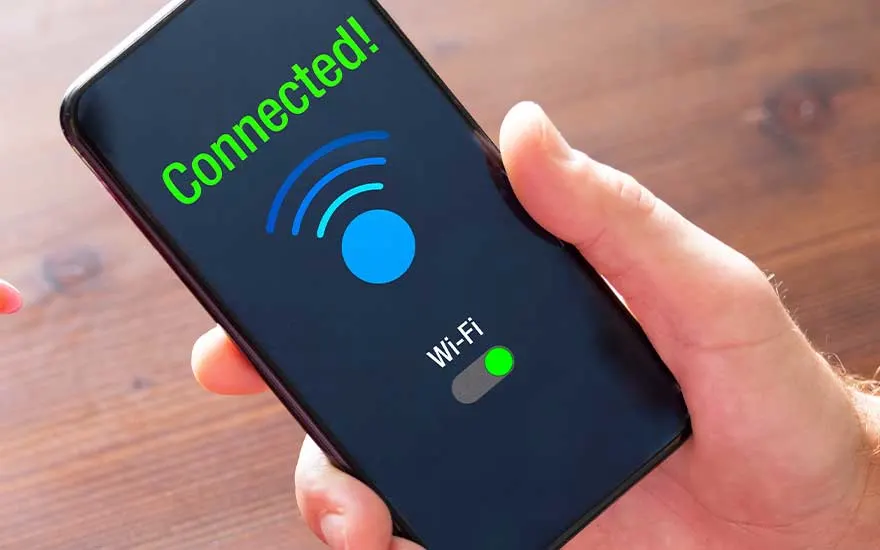
Close up van een smartphone met een fel scherm waarop ‘Connected!’ en een blauw wifi symbool staan, terwijl de wifi schakelaar groen is.

Gegevens van iPhone overzetten via iCloud

Met iCloud zet je je gegevens over via een online reservekopie. Deze methode is handig als je je oude iPhone niet meer bij de hand hebt.

Voor een geslaagde overdracht:

  • Je hebt al een recente iCloud-reservekopie of je hebt je oude iPhone bij de hand om er een te maken.
  • Je nieuwe iPhone is verbonden met wifi en bij voorkeur aangesloten op de oplader.

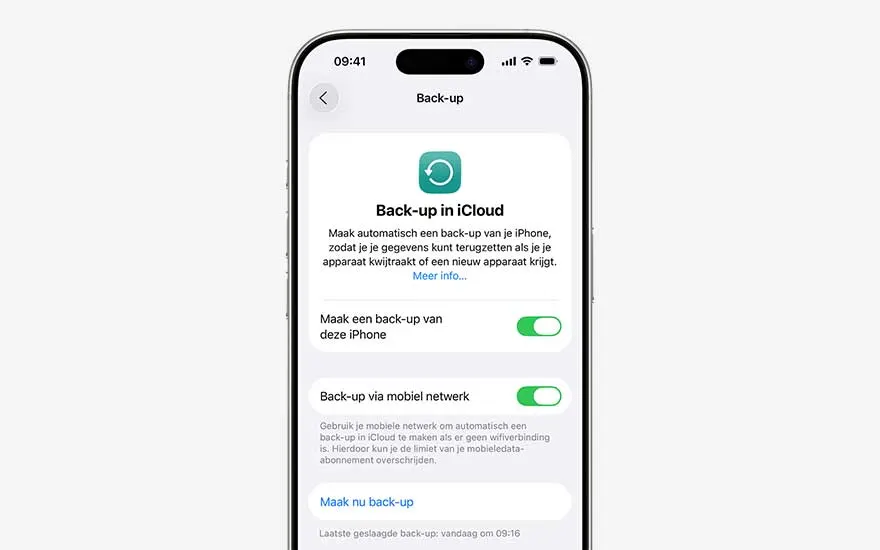
Een iPhone toont de pagina ‘Back up in iCloud’, met tekst in het Nederlands en meerdere groene schakelaars om automatische back ups in te schakelen.

Maak een iCloud-reservekopie op je oude iPhone (sla deze stap over als je al een recente back-up hebt):

  1. Ga naar ‘Instellingen’ en tik op je naam.
  2. Kies ‘iCloud’ en dan ‘iCloud-reservekopie’.
  3. Tik op ‘Maak nu reservekopie’ en wacht tot dit voltooid is.

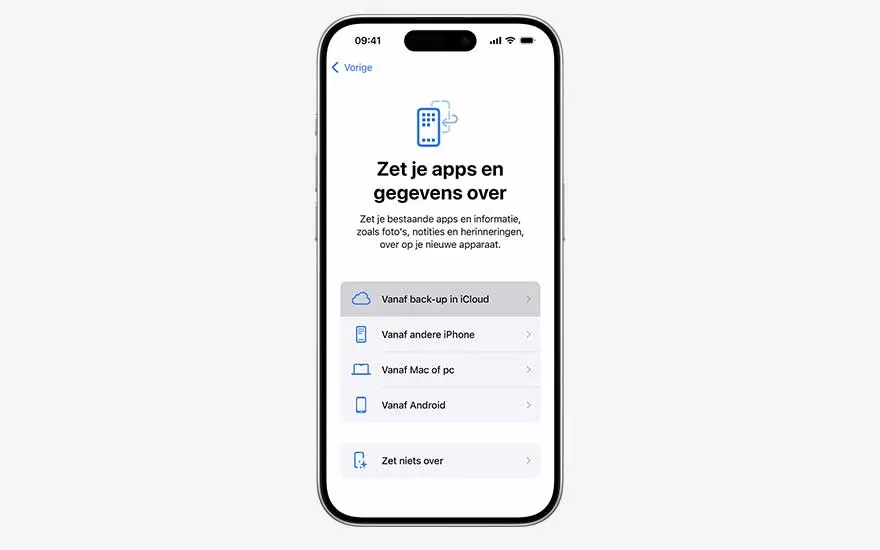
Een iPhone scherm in het Frans legt uit hoe je je apps en gegevens naar een nieuw toestel overdraagt, met opties zoals iCloud, iPhone of Android.

Zet je gegevens over via iCloud:

  1. Zet je iPhone aan en volg de stappen tot je het scherm ‘Apps en gegevens’ ziet.
  2. Kies ‘Zet iCloud-reservekopie terug’.
  3. Log in met je Apple-ID.
  4. Selecteer de meest recente reservekopie.
  5. Laat je iPhone verbonden met wifi en stroom tot de overdracht is voltooid.

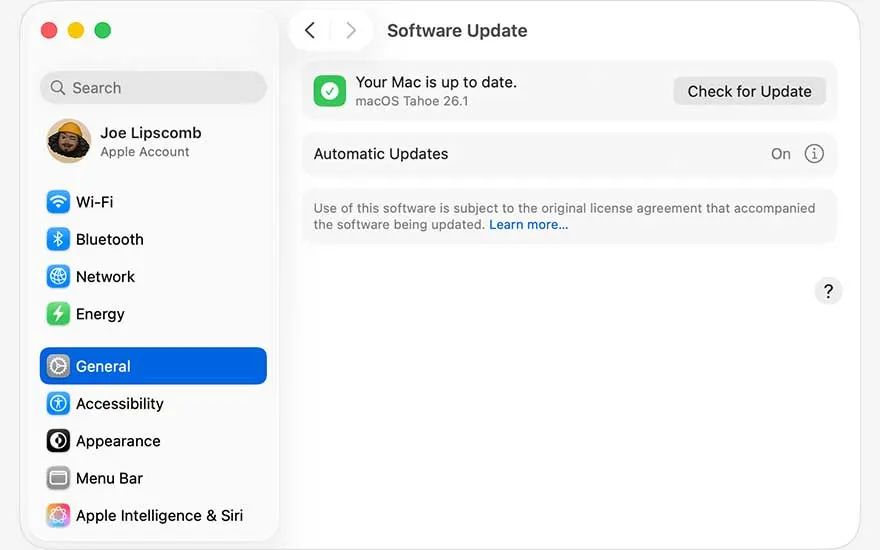
Een Mac scherm toont het venster ‘Software Update’, met groene melding dat macOS up to date is en een knop om handmatig op updates te controleren.

Gegevens van iPhone overzetten via Finder

Met de Finder zet je je gegevens via een lokale reservekopie op je Mac. Deze methode is handig als je je gegevens offline wilt overzetten.

Voor een geslaagde overdracht:

  • Je hebt een Mac die up-to-date is.
  • Je hebt een recente back-up op je Mac of je hebt je oude iPhone om er een te maken.
  • Staat je back-up niet op een Mac maar een Windows-pc, gebruik dan de Apple Devices-app.

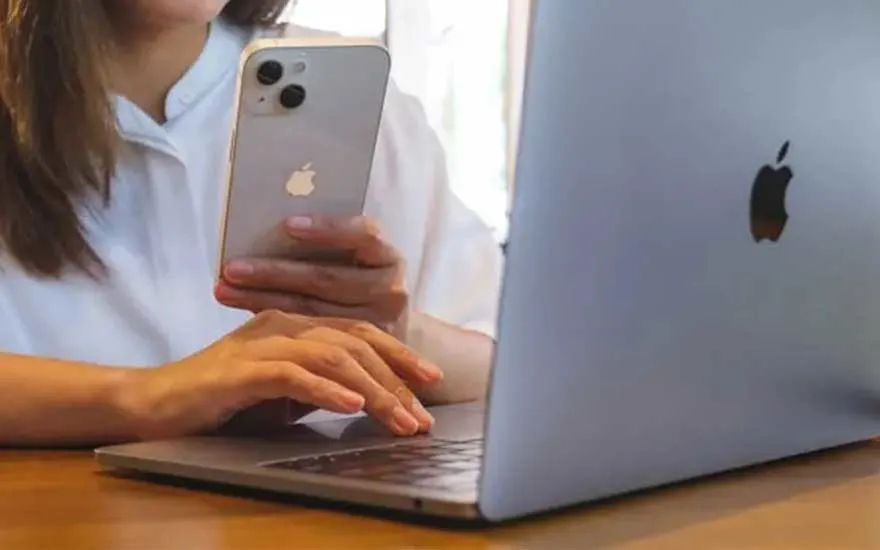
Een persoon zit aan een houten tafel met een open MacBook en houdt een iPhone rechtop vast, terwijl zij met de andere hand op het toetsenbord typt.

Maak een back-up via Finder (sla dit over als je al een recente back-up hebt):

  1. Sluit je oude iPhone aan op je Mac en open ‘Finder’.
  2. Selecteer je iPhone in het navigatiemenu onder ‘Locaties’.
  3. Kies in Finder ‘Maak op deze Mac een back-up van alle gegevens op je iPhone’ en dan ‘Maak nu back-up’.

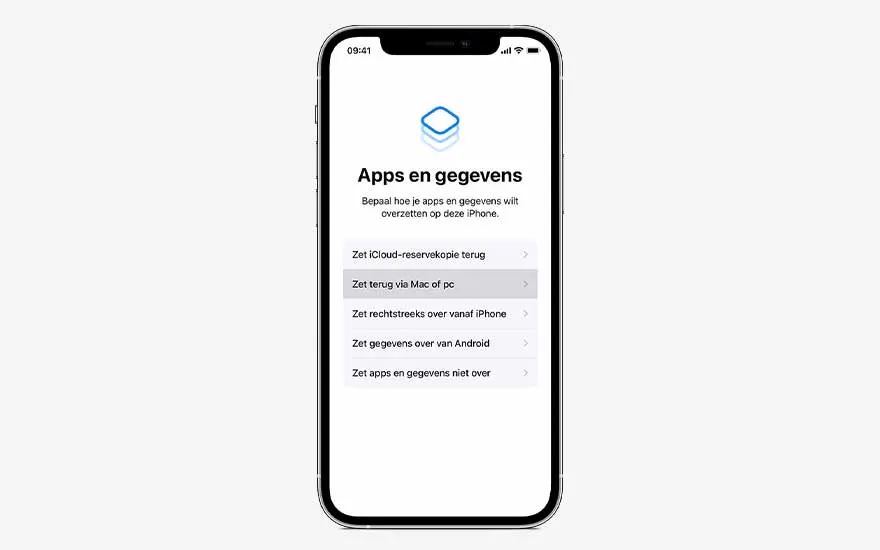
Een iPhone toont het scherm ‘Apps en gegevens’ in het Nederlands, met verschillende opties om apps en data terug te zetten of juist niet over te zetten.

Zet je gegevens over naar je nieuwe iPhone via Finder:

  1. Zet je nieuwe iPhone aan en volg de stappen tot je ‘Begin direct’ ziet.
  2. Kies ‘Configureer handmatig’ en ga verder tot je het scherm ‘Apps en gegevens’ ziet.
  3. Kies om gegevens terug te zetten via Mac of pc.
  4. Sluit je nieuwe iPhone aan op je Mac.
  5. Open de Finder en selecteer je nieuwe iPhone onder ‘Locaties’.
  6. Kies ‘Zet back-up terug’ en selecteer de juiste back-up.
  7. Wacht tot het herstelproces is afgerond.

Welke iPhone kies je het best?

Kun je gegevens overzetten van een Android-smartphone naar een iPhone?

Vrouw in lichte trui gebruikt ontspannen haar smartphone, tikt met één vinger op het scherm terwijl zacht daglicht langs haar gezicht valt.

Met de Stap over op iOS-app (Move to iOS) zet je je gegevens over van je Android-toestel naar je nieuwe iPhone. Tijdens de overdracht kies je zelf welke gegevens je meeneemt, zoals je contacten, foto’s en video’s.

Voor een geslaagde overdracht:

  • Je oude Android-smartphone is verbonden met wifi.
  • iPhones liggen naast elkaar (bij voorkeur aangesloten op het stroomnetwerk).
  • Tip: wil je Chrome-bladwijzers overzetten, gebruik dan de meest recente versie van Chrome op je Android-toestel.

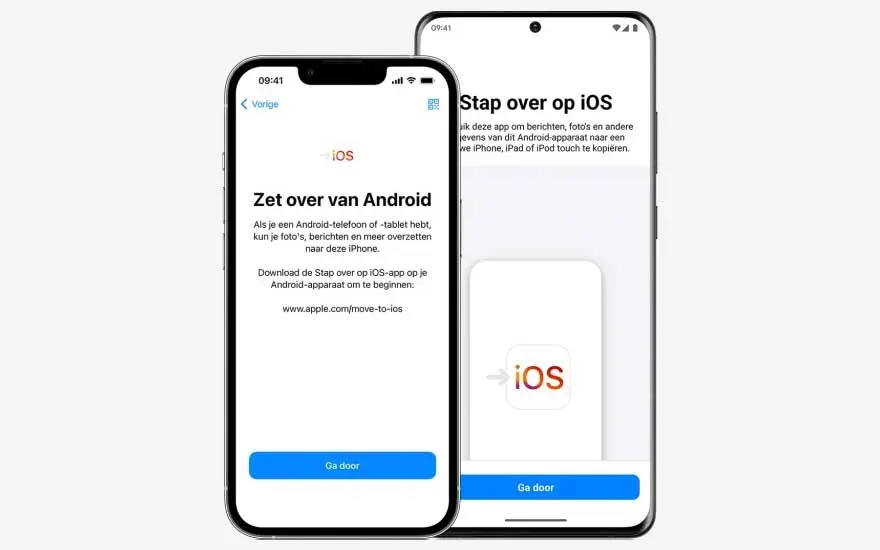
Een iPhone en een Android toestel staan naast elkaar, met Franse schermen die uitleggen hoe je inhoud vanaf Android naar iOS migreert via een speciale app.

Zet je gegevens over via ‘Stap over op iOS’ (Move to iOS):

  1. Zet je nieuwe iPhone aan en volg de stappen op het scherm tot je bij ‘Begin direct’ bent.
  2. Kies ‘Configureer zonder ander apparaat’ en dan ‘Vanaf Android’.
  3. Open op je Android-smartphone de Stap over op iOS-app.
  4. Voer in je Android-toestel de 10-cijferige code in die op je iPhone verschijnt.
  5. Je nieuwe iPhone maakt een tijdelijk wifinetwerk aan. Tik op je Android-toestel op ‘Verbind’.
  6. Selecteer welke gegevens je wilt overzetten en wacht tot het proces is afgerond.

Ons advies over het overzetten van je iPhone

Lachende vrouw zit op de bank met twee smartphones in de hand, vergelijkt de schermen alsof ze gegevens overdraagt tussen beide toestellen.

Heb je je oude iPhone nog bij de hand, dan is ‘Begin direct’ de beste keuze. Je zet dan vlot gegevens over van het ene toestel naar het andere. Heb je je oude toestel niet meer maar wel een recente back-up, dan kan je je gegevens overzetten via iCloud tijdens de installatie van je nieuwe iPhone. Werk je met fysieke back-ups op je Mac of Windows, dan kan je gemakkelijk herstellen via de Finder en de Apple Devices-app respectievelijk. Door de stappen in deze gids te volgen, kies je snel de methode die het handigst is voor jou en geniet je al gauw van je nieuwe iPhone.

iPhones vergelijken

Veelgestelde vragen

Deze artikels kunnen ook interessant voor je zijn